
Este guia curto aborda a questão de usar um proxy para a ferramenta EveryStep Scripting:
- Gerenciamento de computador aberto localizado em “Painel de Controle” > “Ferramentas Administrativas”.
- Navegue por “Usuários e Grupos Locais” > “Usuários”.
- Defina a senha para o usuário “EverystepScripting”.
- Saia da sessão atual do Windows.
- Faça login em janelas com o nome de usuário “EverystepScripting” e senha, especificados na etapa 3.
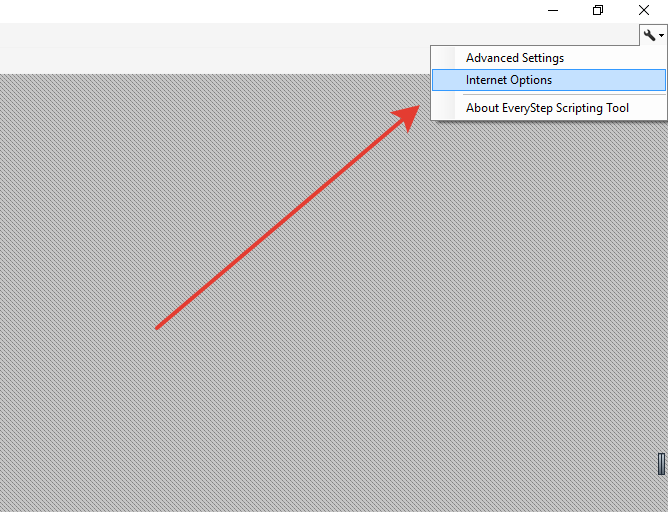
Agora você pode abrir a Ferramenta de Scripting EveryStep e editar configurações de proxy diretamente através do menu interno, como mostrado na imagem abaixo
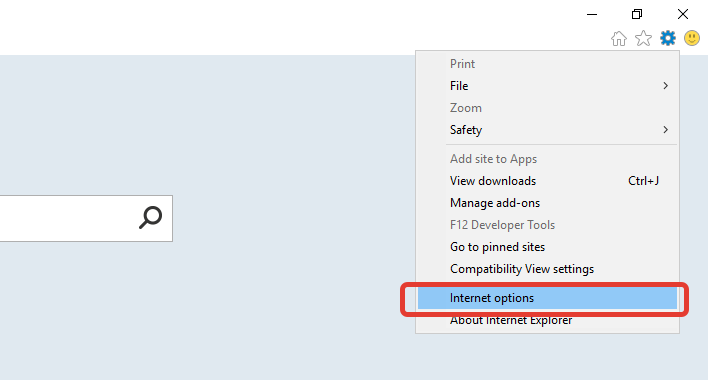
Ou execute o Internet Explorer e especifique as configurações de proxy lá.
No caso de o proxy exigir autenticação, crie o arquivo “EveryStep Scripting Tool.exe.config” com o seguinte código nele e salve no diretório de instalação da EveryStep Scripting Tool (C:\Program Files (x86)\Dotcom-Monitor\EveryStep Scripting Tool):
<?xml version="1.0"?>
<configuration>
  <configSections>
    <section name="appConfiguration" type="CommonUtils.Configuration.AppConfigurationReader, CommonUtils"/>
  </configSections>
  <system.net>
    <settings>
      <socket alwaysUseCompletionPortsForConnect="false"/>
    </settings>

    <defaultProxy enabled="true"></defaultProxy>
  </system.net>

  <appConfiguration>
    <Class Name="RecorderContext" Owner="*" TypeInfo="Assembly" Type="Dotcom.Proxy.Recorder">
      <Dotcom.Proxy.Recorder.RecorderContext>
        <RequireWCFProxyAuthentication>True</RequireWCFProxyAuthentication>
      </Dotcom.Proxy.Recorder.RecorderContext>
    </Class>
  </appConfiguration>
<startup><supportedRuntime version="v4.0" sku=".NETFramework,Version=v4.5"/>
</startup>
</configuration>