Home » Products » Surveillance des performances du site Web

Surveillance des performances du site Web : Vitesse de chargement de la page, Mesurée dans de vrais navigateurs, chaque minute

Un test de vitesse vous indique la rapidité de chargement d’une page une fois. Dotcom-Monitor la charge selon un planning, aussi souvent que chaque minute, dans plus de 40 navigateurs de bureau et mobiles réels, depuis 33 emplacements de votre choix. Il enregistre chaque élément qui a chargé lentement, échoué ou manqué, et envoie une alerte lorsque le temps de chargement dépasse le seuil que vous avez défini.

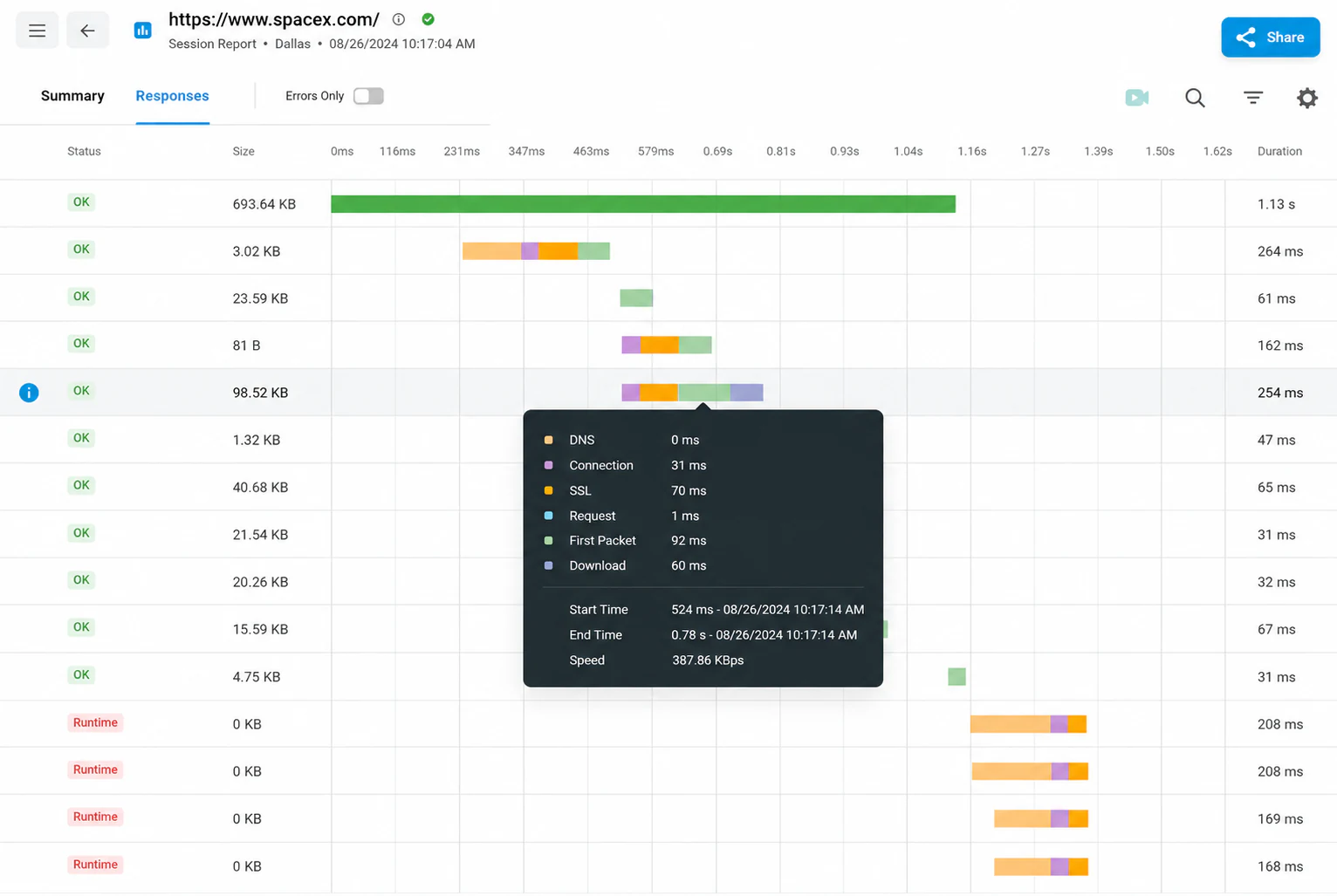
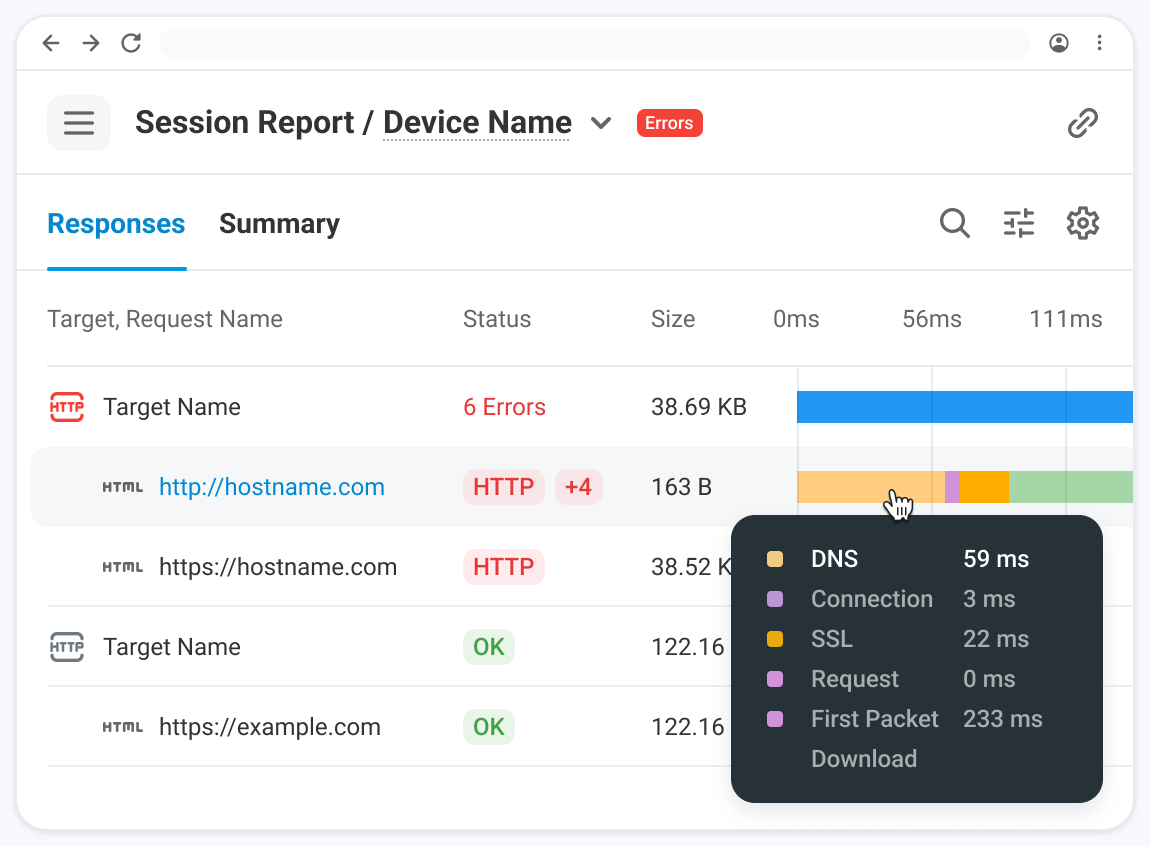
Chaque session conserve un graphique en cascade synchronisé avec la vidéo, les chronologies par hôte et par élément, ainsi qu’un historique de 100 sessions par appareil. Vous pouvez voir quel élément a ralenti la page et quand le ralentissement a commencé.

Dotcom-Monitor waterfall chart showing per-element load times, a failed resource highlighted in red, and error analysis for a monitored web page
Graphique en cascade pour une seule session de surveillance : chaque élément, ses phases de chronométrage et celui qui a échoué. Cliquez pour agrandir.
1 min

Intervalle de vérification le plus court

40+

Navigateurs réels de bureau et mobiles

33

Emplacements de surveillance, 6 continents

100

Sessions en cascade conservées par appareil

La version courte

Qu'est-ce que la surveillance des performances d'un site web

La surveillance des performances d’un site web est le chargement continu et programmé d’une page web dans un vrai navigateur depuis des emplacements fixes, enregistrant combien de temps la page et chaque élément ont mis à se charger, quels éléments ont échoué, et alertant lorsque le temps de chargement ou les erreurs dépassent un seuil défini. Contrairement à un test de vitesse ponctuel, elle produit une série temporelle : la même page, le même navigateur, le même emplacement, mesuré toutes les quelques minutes. Un ralentissement apparaît comme un changement par rapport à une référence connue.

Surveillance des performances Web de Dotcom-Monitor en un coup d'œil

Plateforme

BrowserView, surveillance des pages uniques dans un vrai navigateur

Intervalle de vérification

De 1 minute à 3 heures, par appareil

Navigateurs

Plus de 40 navigateurs de bureau et mobiles : Chrome, Edge, Firefox, profils iOS et Android

Emplacements

33 emplacements de surveillance sur 6 continents, plus des agents privés dans votre réseau

Par session

Graphique en cascade, vidéo, capture d’écran, temps par hôte et par élément ; 100 dernières sessions conservées par appareil

Métriques seuils

Chargement complet de la page, temps réseau uniquement, un événement de Navigation Timing, ou Premier rendu significatif

Contrôles d'erreur

Éléments échoués (4xx/5xx, délais d’attente), mots-clés manquants, erreurs de certificat et expiration

Alertes

Vérification multi-emplacements, puis email, SMS, téléphone, Slack, Teams, PagerDuty, ServiceNow, webhooks

La surveillance des performances web de Dotcom-Monitor fonctionne sur la plateforme BrowserView. Vous lui donnez une URL, choisissez les navigateurs et les emplacements, et réglez un seuil de temps de chargement. Ensuite, elle charge la page dans un vrai navigateur selon votre planning, de chaque minute jusqu’à toutes les trois heures, et conserve la cascade complète, la vidéo et la ventilation des temps de chaque session. Elle vous alerte lorsque la page dépasse votre seuil, qu’un élément renvoie une erreur, ou que le contenu attendu est manquant. L’alerte inclut le diagnostic de la session.

Ce que ce n’est pas. Ce n’est pas un robot d’exploration de site et il ne suit pas les liens sur votre site. Il surveille les pages spécifiques que vous configurez : page d’accueil, pages d’atterrissage, pages produit, page de tarification. Ce n’est pas un outil pour auditer des milliers d’URL. Si vous avez besoin de surveiller un parcours multi-étapes comme une connexion ou un paiement, c’est du monitoring d’applications web ; si vous devez seulement confirmer que le site est accessible, c’est de la surveillance de disponibilité. La section adaptation du produit ci-dessous contient la comparaison complète.

Pourquoi ne pas simplement faire un test de vitesse ?

Test de vitesse vs. surveillance continue

Google PageSpeed Insights, GTmetrix, WebPageTest et notre propre test de vitesse de site gratuit rapportent comment une page a performé lors de la session que vous avez lancée, depuis l’emplacement que vous avez choisi. Ils ne vous disent pas que la page a été 1,4 seconde plus lente à 9h mardi qu’elle ne l’était lundi, qu’elle est lente uniquement depuis Singapour, ou que l’image principale a commencé à retourner une erreur 404 après le déploiement de jeudi. Un moniteur de performance répond à ces questions.

Question
Test de vitesse unique
Surveillance des performances du site Dotcom-Monitor
Quelle est la vitesse actuelle de cette page ?
Oui
Oui, chaque minute si vous le souhaitez
Est-ce que c’est devenu plus lent après la dernière mise à jour ?
Pas de référence
Oui, historique des sessions et rapports de tendance
Est-ce lent depuis l’emplacement de mes clients ?
Seulement depuis l’emplacement choisi pour ce test
Oui, 33 emplacements au choix
Quel élément l’a ralenti ?
Waterfall pour ce test unique
Waterfall pour chaque test, synchronisé avec la vidéo
Une image, un script ou une police a-t-il commencé à échouer ?
Seulement si vous regardiez à ce moment
Oui, signalé comme une erreur et alerté
Quelqu’un sera-t-il prévenu quand cela dépasse 3 secondes ?
Non
Oui, par email, SMS, téléphone, Slack, PagerDuty, webhook
Comment ça se comporte sur un iPhone par rapport à Chrome sur desktop ?
Généralement un seul navigateur émulé
Plus de 40 navigateurs réels desktop et mobile
Comment se charge la page pour un visiteur récurrent avec un cache chaud ?
Non
Oui, simulation de visiteur de retour
Détection

Ce que la surveillance des performances du site web détecte

Chaque session est un chargement complet de page dans un navigateur réel, donc le moniteur enregistre tout ce que le navigateur demande et affiche. Les clients l’utilisent le plus souvent pour trouver ce qui suit.

Lent

Temps de chargement de la page au-delà de votre seuil

Définissez le nombre de secondes que vous considérez acceptable. Chaque session qui le dépasse est enregistrée comme une erreur et la cascade montre quel élément et quelle phase (DNS, connexion, SSL, premier octet ou téléchargement) a pris ce temps.

Lent

Éléments tiers lents

Les gestionnaires de balises, les widgets de chat, les scripts publicitaires, les polices et les balises analytiques se chargent à partir d’hôtes que vous ne contrôlez pas. La répartition de la vitesse par hôte montre quand un tiers, et non votre serveur, a ralenti la page.

Échec

Images, scripts et feuilles de style cassés

Une ressource qui renvoie un code 4xx ou 5xx, qui expire, ou qui n’arrive jamais est signalée comme une erreur sur la session, nommée dans la cascade, et peut déclencher une alerte. Vous découvrez que l’image principale renvoie un 404 avant un client.

Échec

Contenu manquant

La validation par mot-clé vérifie que le texte attendu est présent sur la page, avec des expressions ET / OU / NON. Une page qui renvoie un 200 mais affiche un modèle vide, un message d’erreur ou une publicité concurrente échoue toujours au contrôle.

Échec

Erreurs et expiration des certificats

Les certificats SSL invalides, non correspondants ou expirant sur la page ou toute ressource qu’elle charge sont signalés. Vous pouvez définir à combien de jours avant l’expiration vous souhaitez être averti, et filtrer quels hôtes comptent.

Régional

Lenteur dans une seule région

Chaque emplacement sélectionné effectue la vérification indépendamment et rapporte ses propres temps. Un CDN edge avec un cache froid, une mauvaise réponse GeoDNS ou une route de transit congestionnée apparaît comme une erreur dans un emplacement tandis que les autres passent.

Configuration

Comment ça marche

Configurer une page prend quelques minutes. Utilisez l’importation en masse pour le reste.

Créer un appareil de page web unique

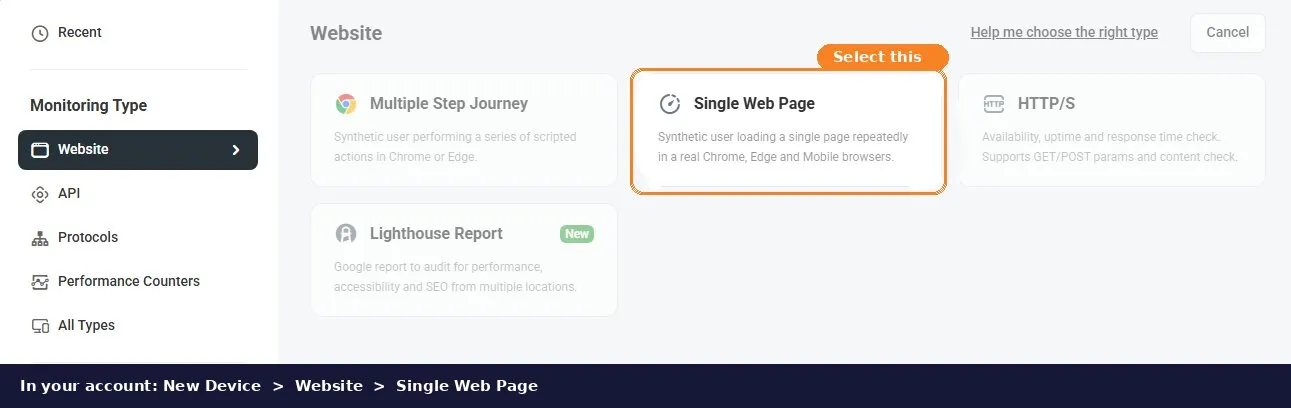
Dans votre compte, ajoutez un nouvel appareil, choisissez Site Web, puis Page Web Unique. Le parcours multi-étapes est une surveillance d'application web, HTTP/S est une surveillance de disponibilité, et Lighthouse Report est la tâche Lighthouse distincte.

1

Saisissez l’URL de la page

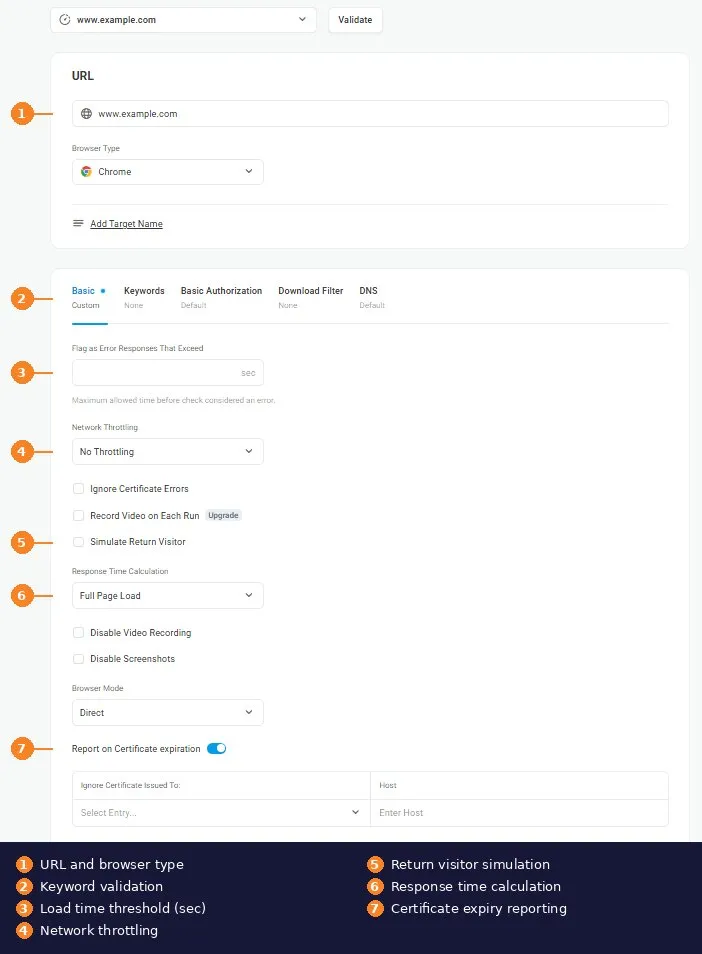
Choisissez le navigateur, Chrome, Edge, Firefox ou un profil d’appareil mobile, ainsi que la version du navigateur. Ajoutez des identifiants HTTP basic, digest ou NTLM si la page les requiert, et un hôte DNS personnalisé si vous souhaitez surveiller un serveur de préproduction ou une origine spécifique derrière un répartiteur de charge.

2

Choisissez les emplacements et la fréquence

Sélectionnez parmi les 33 emplacements de surveillance à travers l’Amérique du Nord, l’Europe, l’Asie-Pacifique, l’Amérique du Sud, le Moyen-Orient et l’Afrique, et un intervalle de contrôle de une minute à trois heures. Les emplacements tournent en round-robin : un intervalle d’une minute sur cinq emplacements donne une lecture d’un emplacement différent chaque minute.

3

Définissez les seuils

Le seuil de validation du temps est le temps de chargement, en secondes, au-delà duquel une session est comptée comme une erreur. Ajoutez une validation par mot-clé pour le contenu devant être présent, une alerte de fenêtre d’expiration de certificat, et des filtres de téléchargement pour exclure les éléments que vous ne souhaitez pas évaluer, tels qu’un beacon tiers connu pour être lent.

4

Vérifiez avant d’alerter

Lorsqu’un emplacement enregistre une erreur, la plateforme relance la vérification depuis d’autres emplacements avant d’ouvrir un incident. Un clignotement de route sur un chemin ne déclenche pas d’alerte. Une page lente depuis trois continents le fait.

5

Recevez l’alerte avec les preuves

La notification contient les diagnostics : l’erreur, l’élément en échec, le diagramme en cascade, une capture d’écran, et un lien vers la vidéo de la session. Elle peut être dirigée par gravité via groupes d’alerte et escalade par email, SMS, appel téléphonique, Slack, Microsoft Teams, PagerDuty ou tout webhook.

6

Le type d’appareil à choisir pour la surveillance des performances du site web : Site Web, puis Page Web Unique.

Les paramètres derrière les étapes 2 à 4 : navigateur, seuil, limitation, visiteur de retour, calcul du temps de réponse et vérifications de certificat sont tous sur un seul écran.

Mesure

Quelles métriques de chargement de page BrowserView capture

BrowserView vous permet de choisir quel événement du navigateur définit le temps de réponse évalué par rapport à votre seuil. Les autres temps sont enregistrés pour le diagnostic.

Option de seuil

Chargement complet de la page

Temps jusqu’à l’événement Load Complete du navigateur : HTML, CSS, scripts, images, polices et tous les actifs tiers terminés. C’est la valeur par défaut.

Option de seuil

Temps réseau uniquement

Seulement le temps de transfert réseau, excluant le rendu côté client et l’exécution des scripts. Utilisez ceci pour mesurer la performance du serveur et du CDN sans le temps de rendu front-end.

Option de seuil

Événement de Navigation Timing

Score contre un jalon spécifique de Navigation Timing du W3C, comme DOM Content Loaded ou DOM Interactive, lorsque vous voulez mesurer quand la page devient utilisable plutôt que complètement chargée.

Option de seuil

Premier rendu significatif

Le rendu qui suit le plus grand changement de mise en page, lorsque le visiteur voit pour la première fois le contenu principal de la page. Utilisez-le lorsque le chargement perçu compte plus que l’événement de chargement.

Par élément

DNS, Connect, SSL, Premier octet, Téléchargement

Chaque élément dans le diagramme en cascade est décomposé en ses phases temporelles, avec l’heure de début et de fin, de sorte qu’un temps de premier octet lent sur le document est distinct d’un téléchargement lent d’une image de 4 Mo.

Par hôte

Répartition de la vitesse par hôte

Temps total et nombre d’éléments regroupés par le domaine qui les a servis. Votre origine, votre CDN et chaque tiers ont leur propre ligne.

Historique. Les 100 dernières sessions de surveillance par appareil sont conservées avec les cascades complètes, et les temps de réponse résumés alimentent les rapports de tendance, de disponibilité et de performance ainsi que les tableaux de bord, que vous pouvez partager publiquement ou en privé et exporter par email selon un calendrier.

Diagnostic

Diagnostiquer quel élément a ralenti la page

Une alerte indiquant “le chargement de la page a dépassé 3 secondes” lance une enquête. Ces outils identifient la cause.

Diagrammes en cascade synchronisés avec la vidéo

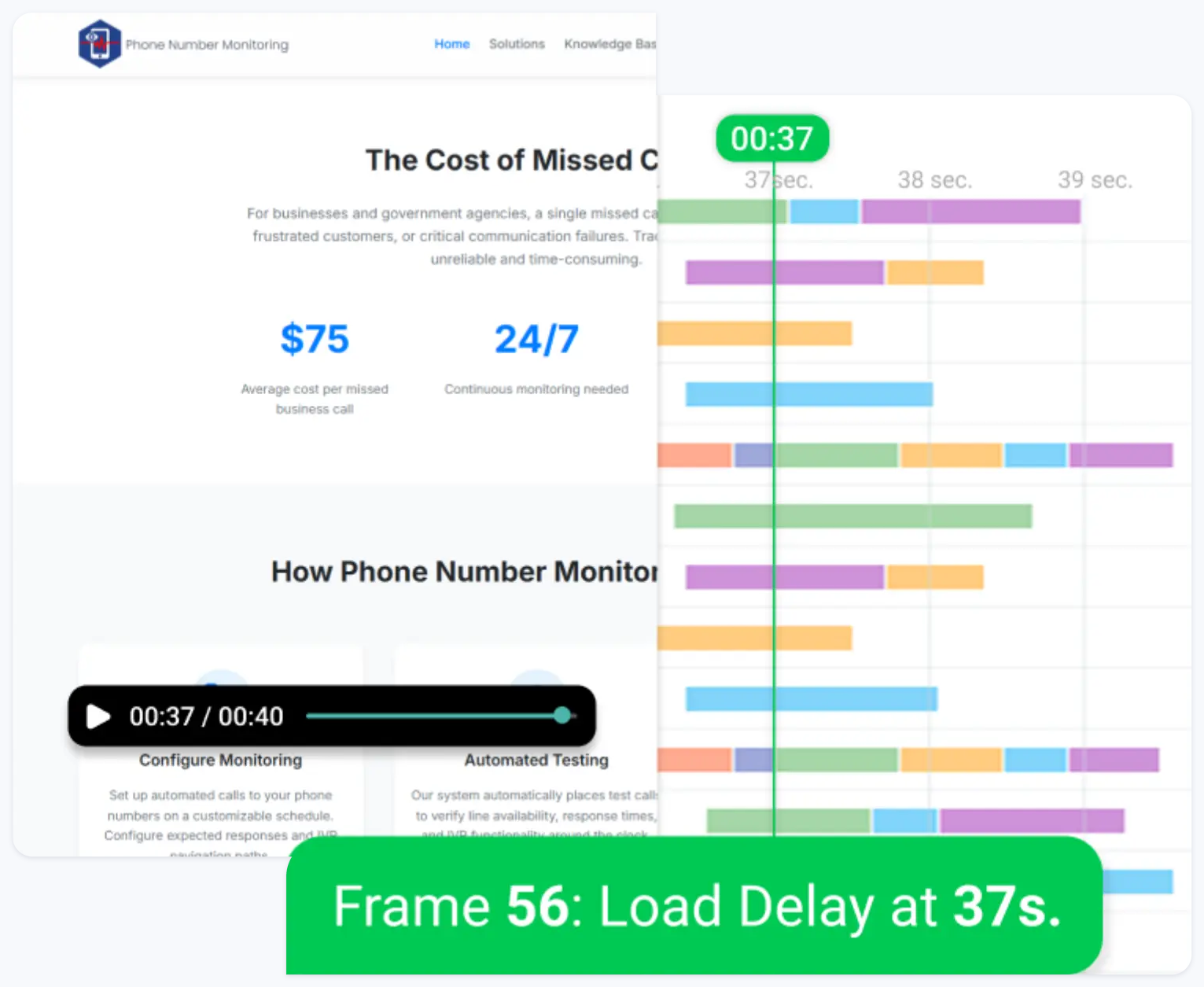
Chaque session produit une cascade : chaque élément dans l’ordre de chargement, ses phases temporelles sous forme de segments colorés, son code d’état, et son hôte. Survolez une barre pour le résumé, ouvrez-la pour les en-têtes et détails. La session est également enregistrée en vidéo, synchronisée avec la cascade. Avancez jusqu’au point où la page s’est bloquée et voyez quelle requête était encore en cours.

La vidéo est enregistrée par défaut lors de la première erreur de la journée de chaque emplacement ; activez “Enregistrer la vidéo à chaque exécution” pour la conserver pour chaque session, ou désactivez la vidéo et les captures d’écran pour les pages affichant des données personnelles.

Analyse IA de la cascade

Pour toute session, l’analyse IA lit les temps de la cascade, les codes d’état et les messages d’erreur et fournit un verdict en langage clair : cible indisponible, partiellement dégradée ou normale ; ce que l’utilisateur aurait expérimenté ; l’URL en échec et sa cause profonde probable avec la preuve de la cascade citée ; et les actions correctives. Elle note également lorsque votre configuration de surveillance fait partie du problème, par exemple un seuil de timeout trop strict pour la page.

Aucune invite à écrire. Un administrateur active une fois l’Analyse des Données IA au niveau du compte. Les résultats sont étiquetés comme informatifs.

Journal de session, captures d’écran et rapports détaillés

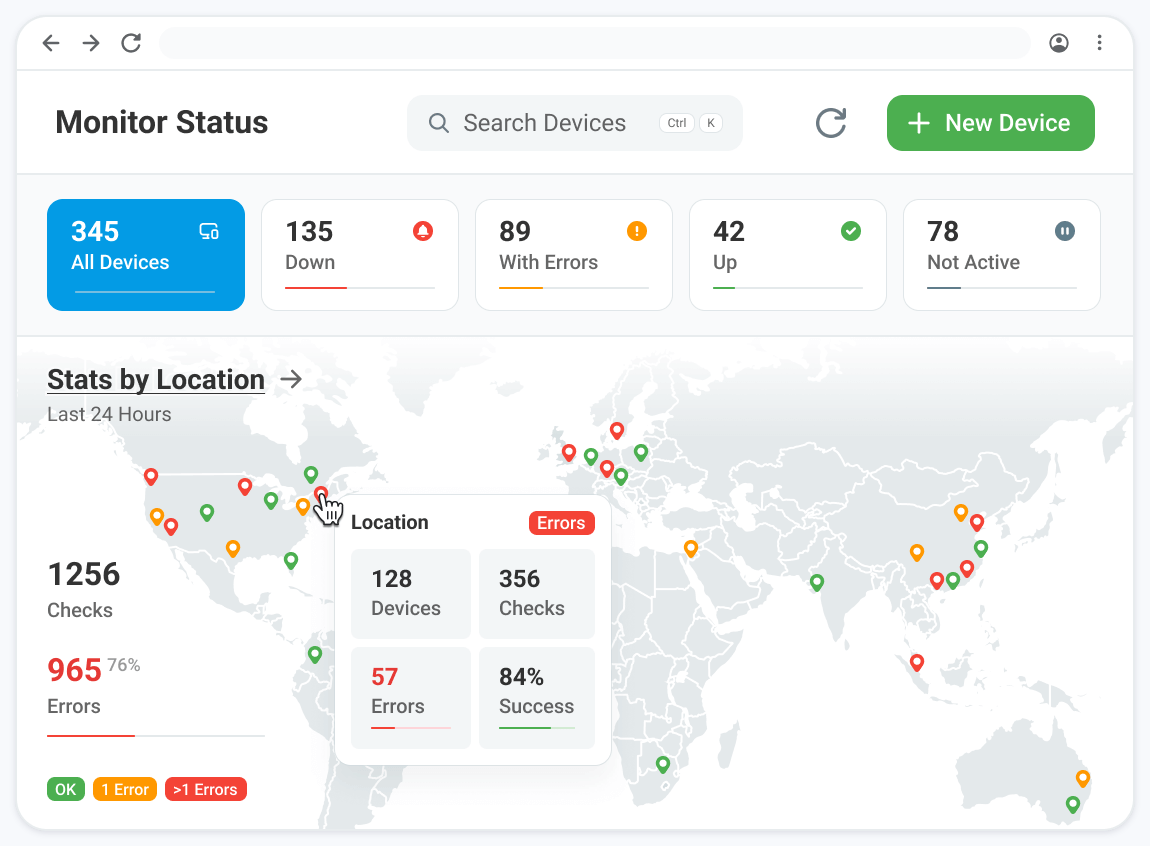
Le rapport d’aperçu de l’appareil liste chaque session avec son emplacement, temps de réponse et résultat ; cliquez pour voir le diagramme en cascade, la capture d’écran prise à la fin, la vidéo et l’alerte envoyée. Filtrez uniquement les erreurs, comparez les emplacements côte à côte ou exportez le journal. Lorsqu’un client signale que la page était lente hier après-midi, vous pouvez ouvrir les sessions d’hier après-midi.

Voyez le premier diagramme en cascade de votre propre page en quelques minutes.

Essai gratuit de 30 jours, sans carte de crédit, tous les navigateurs et emplacements inclus.

Réaliste

Surveillez dans les conditions réelles des visiteurs

Une récupération sans interface (headless) depuis un centre de données sur une connexion gigabit ne reflète pas l’expérience d’un visiteur sur un téléphone avec un signal faible. Configurez le moniteur pour correspondre à ce visiteur.

Plus de 40 vrais navigateurs

Chrome, Edge et Firefox sur bureau, chacun avec différentes versions sélectionnables, ainsi que des profils de navigateurs mobiles pour appareils iOS et Android. L’exécution des scripts et le temps de mise en page sont inclus dans la mesure, pas seulement le temps de transfert.

Appareils mobiles

Chargez la page comme un iPhone ou un appareil Android, avec la fenêtre d’affichage, le ratio de pixels et l’agent utilisateur qui déclenchent votre mise en page responsive et les ressources spécifiques au mobile, et évaluez-la selon un seuil mobile séparé.

Limitation 2G, 3G et 4G

Simulez des réseaux mobiles lents, moyens et rapides avec une bande passante et une latence prédéfinies, ou définissez des valeurs personnalisées de téléchargement, téléversement et latence, pour mesurer le temps de chargement sur une connexion lente.

Cache froid et visiteur récurrent

Chaque session commence avec un cache vide, l’expérience de première visite. Activez la simulation des visiteurs récurrents pour recharger immédiatement et enregistrer uniquement la deuxième visite, afin de vérifier les en-têtes de cache et les taux de réussite du CDN.

Surveillance depuis votre propre réseau. Les pages sur un intranet, derrière un VPN, ou sur un environnement de préproduction accessible uniquement via internet privé peuvent être surveillées de la même façon avec un agent privé installé dans votre réseau. Il apparaît comme un emplacement supplémentaire et alimente les mêmes rapports et alertes.

Alertes

Alertes vérifiées avec escalade

Une page peut être lente pendant une seconde depuis un emplacement pour des raisons indépendantes de votre site. Deux mécanismes empêchent que ces événements deviennent des alertes.

Vérification avant notification. Une erreur à un emplacement est recontrôlée depuis d’autres avant qu’un incident ne soit ouvert. Seul un échec confirmé envoie un message, qui indique quels emplacements ont échoué et lesquels ont réussi.

Limitation et escalade. La limitation des alertes empêche les notifications répétées tant que la page reste dans le même état d’erreur. Les règles d’escalade dirigent la première alerte vers un groupe et, si elle n’est pas résolue, la suivante vers un autre, avec des modèles intégrant le temps de réponse, l’élément en échec et l’emplacement comme variables.

Canaux de diffusion

Performance de Recherche

Core Web Vitals et Scores Lighthouse

Core Web Vitals, Largest Contentful Paint, Interaction to Next Paint et Cumulative Layout Shift, sont les métriques d’expérience de page que Google utilise comme signal de classement, et Google les mesure à partir de vrais utilisateurs Chrome via le Chrome User Experience Report. Google utilise ces données terrain pour ses signaux d’expérience de page, et il s’agit d’une agrégation glissante sur 28 jours. Lorsque une régression apparaît dans la Search Console, elle a déjà affecté la page pendant des semaines.

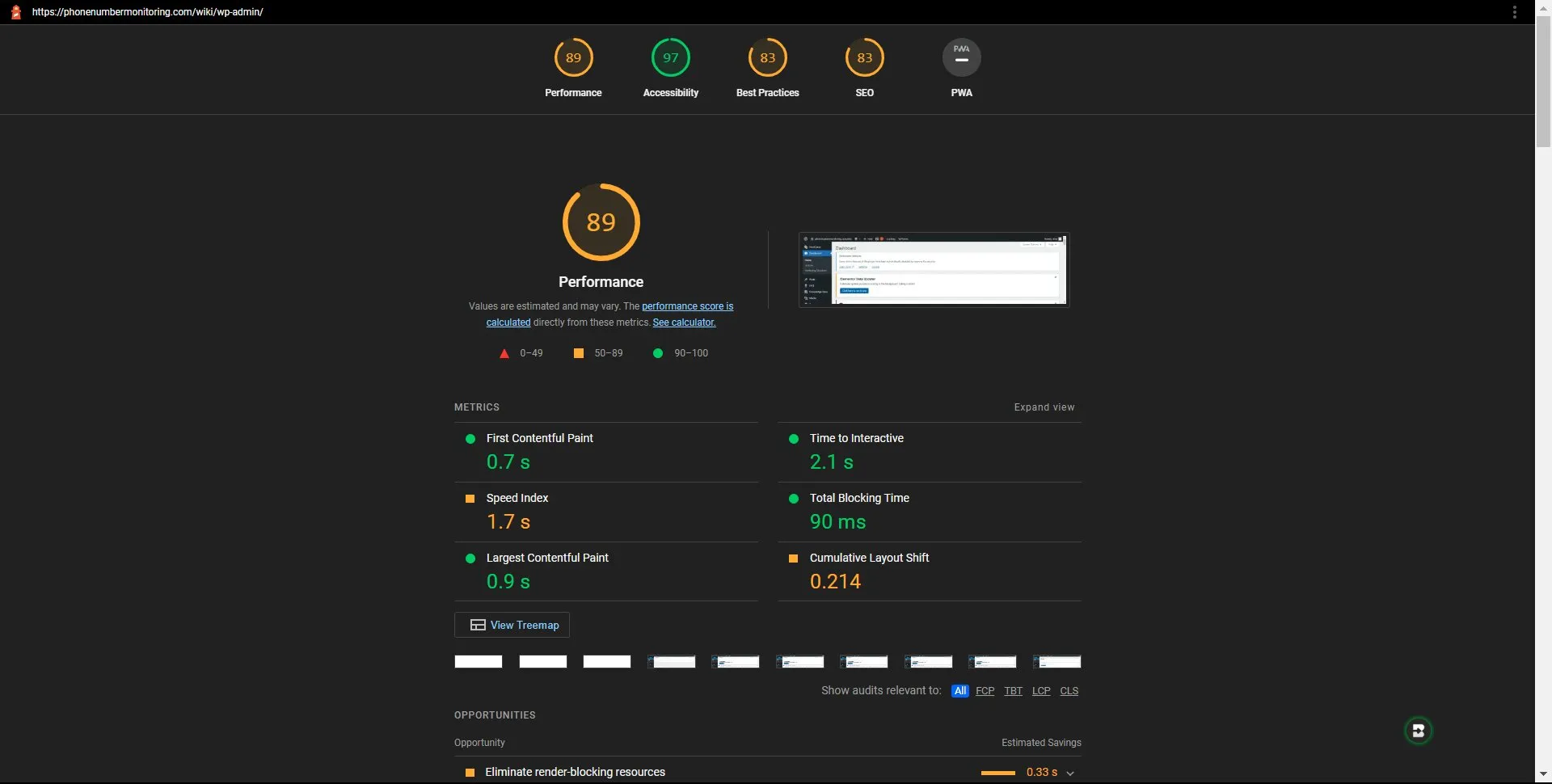
Rapport Lighthouse issu d’une tâche de monitoring programmée : scores de catégories plus LCP, CLS et Temps de Blocage Total pour la page auditée.

Le monitoring synthétique détecte la régression en premier. Une augmentation du temps de chargement complet, First Meaningful Paint ou du temps jusqu’au premier octet du document après un déploiement apparaît sur ce moniteur en quelques minutes, avant les changements CrUX. Les scores Lighthouse et les métriques de laboratoire associées, incluant LCP, CLS et Temps de Blocage Total, proviennent d’une tâche de monitoring Lighthouse programmée séparément avec ses propres seuils et alertes. Exécutez les deux sur la même URL : BrowserView pour le temps de chargement dans de vrais navigateurs depuis les emplacements de vos utilisateurs, Lighthouse pour les scores d’audit que votre équipe SEO rapporte.

Audits Lighthouse programmés avec seuils et alertes par métrique, y compris pour les pages protégées par connexion.

Ce que Google mesure, son poids, et ce que les données synthétiques et terrain vous disent respectivement.

Une explication des phases de chronométrage, des ressources bloquantes et des motifs qui indiquent des corrections spécifiques.

Adaptation du produit

De quel produit Dotcom-Monitor ai-je besoin ?

Trois produits de la plateforme chargent les pages web et répondent à différentes questions. La plupart des clients en utilisent deux sur le même site.

Question : Est-ce que ça fonctionne ?

Surveillance de disponibilité

Vérifications légères HTTP(S), ping et port qui confirment que le site répond, jusqu’à chaque minute, avec des contrôles de mots-clés et des alertes de panne. Coût par vérification le plus bas, sans navigateur impliqué.

Question : Est-ce rapide, et qu'est-ce qui l'a ralenti ?

Surveillance de performance du site, BrowserView (Cette page)

Chargements complets en vrai navigateur de pages spécifiques, évalués selon un seuil de temps de chargement, avec des waterfalls par élément, vidéo, ventilation par hôte et détection d’éléments échoués. Utilisez-le pour garder les pages clés rapides et identifier ce qui les ralentit.

Question : Le parcours fonctionne-t-il ?

Surveillance des applications web

Parcours utilisateur multi-étapes scriptés enregistrés avec EveryStep : connexion, recherche, ajout au panier, paiement, soumission d’un formulaire. Vérifie que chaque étape réussit et en mesure le temps, dans des navigateurs réels, avec vidéo et waterfalls par étape.

Une configuration courante pour un site e-commerce : vérifications de disponibilité sur chaque URL, surveillance des performances du site web sur la page d’accueil, les pages des principales catégories et les pages des principaux produits, et surveillance des applications web lors du passage à la caisse. Chacune utilise les mêmes emplacements, groupes d’alerte et tableaux de bord.

Cas d'utilisation

Qui utilise la surveillance des performances du site web

Équipes E-commerce et Marketing

Les pages d’atterrissage et les pages produits sont là où le trafic payant arrive. Surveillez les pages vers lesquelles vos annonces envoient du trafic, depuis les pays où les annonces sont diffusées, sur les appareils utilisés par ce trafic.

Équipes SEO

Détectez une régression de vitesse le jour de sa mise en production plutôt que des semaines plus tard via CrUX. Associez les temps de chargement BrowserView avec la tâche Lighthouse pour les scores, et gardez un tableau de bord partageable pour montrer ce qui a changé et quand.

Développement et DevOps

Définissez un SLO de temps de chargement par page et recevez une alerte lorsqu’une version le casse. La cascade et la vidéo jointes à l’alerte identifient généralement l’élément responsable. Provisionnez des moniteurs depuis le CI via l’API.

Agences et MSP

Surveillez les pages clés de chaque client sous un seul compte avec des groupes, seuils et routage d’alerte séparés, et envoyez à chaque client un rapport en marque blanche montrant le temps de chargement sur la période, ou quel script tiers doit être supprimé.

Clients

Ce que disent les clients à propos de la surveillance des performances

"J'adore absolument les services de surveillance complets fournis par Dotcom-Monitor. Les alertes en temps réel et les analyses détaillées des performances ont changé la donne pour la disponibilité et la rapidité de notre site web. La fonctionnalité de surveillance globale garantit que notre site est optimisé partout, et le tableau de bord intuitif facilite le suivi des performances. Leur support client est exceptionnel — toujours réactif et efficace."
Tomer C.
Directeur général · Services aux installations · Avis Capterra vérifié, mars 2025
"L'une des meilleures fonctionnalités de Dotcom est la capacité API push/pull qui nous fournit des données sur les performances réseau. Nous l'utilisons pour surveiller les problèmes de performance ainsi que les statistiques de chargement des pages. Dotcom-Monitor nous permet de surveiller plusieurs services dans une seule interface et plateforme. Cela nous a permis de fonctionner plus efficacement."
Gregory S.
Manager · Médias audiovisuels · Avis Capterra vérifié, mai 2020

Avis issus de avis vérifiés Capterra. Notes à partir d’août 2026.

4.5

Capterra

83 avis

4.6

Facilité d'utilisation
Avis du score Capterra

4.6

Service client
Avis du score Capterra

Tous les avis proviennent de avis vérifiés Capterra. Notes au août 2026.

Questions fréquemment posées

Questions sur la surveillance des performances du site web

Quelle est la différence entre la surveillance des performances d’un site web et un test de vitesse de site web ?

Un test de vitesse charge une page une seule fois, depuis un seul emplacement, et fournit le résultat. La surveillance des performances d’un site web charge la même page selon un calendrier fixe, depuis les emplacements que vous choisissez, dans les navigateurs que vous choisissez, et conserve chaque résultat, pour que vous obteniez une base de référence, une tendance et une alerte lorsque la page devient plus lente ou qu’un élément échoue. Utilisez un test de vitesse pour enquêter sur un problème connu. Utilisez la surveillance pour découvrir qu’un problème existe.

À quelle fréquence une page peut-elle être vérifiée ?

De une fois par minute à une fois toutes les trois heures, par dispositif de surveillance. Les vérifications tournent à travers les emplacements que vous avez sélectionnés, un emplacement par intervalle, et tous les emplacements fonctionnent simultanément chaque fois qu’un dispositif est créé, modifié, redémarré, ou après qu’une erreur a été détectée. Des vérifications simultanées depuis tous les emplacements à chaque intervalle sont disponibles en option.

Peut-il détecter les liens cassés ?

Il détecte les éléments cassés sur la page surveillée : images, scripts, feuilles de style, polices, iframes et toute autre ressource qui renvoie un statut 4xx ou 5xx, expire, ou échoue à se charger. Ceux-ci sont signalés comme erreurs lors de la session, affichés dans le waterfall et peuvent déclencher des alertes. Il ne parcourt pas le site en suivant les hyperliens, donc un lien sur la page qui pointe vers une destination morte n’est pas testé à moins que vous ne surveilliez également cette page de destination. Pour cela, ajoutez la destination comme un dispositif distinct ou utilisez une vérification de disponibilité.

Avec quels navigateurs et appareils peut-il surveiller ?

Plus de 40 navigateurs réels sur ordinateur et mobile : Chrome, Microsoft Edge et Firefox sur ordinateur, avec versions sélectionnables, et profils de navigateurs mobiles pour iPhone, iPad et appareils Android. Chaque dispositif correspond à une page dans un navigateur, donc surveiller une page sur Chrome ordinateur et sur un profil iPhone signifie deux dispositifs avec deux seuils.

Mesure-t-il les Core Web Vitals ?

BrowserView mesure le chargement complet de la page, le temps réseau uniquement, les événements de navigation W3C et la première peinture significative dans un vrai navigateur, ainsi que les phases de temporisation par élément et par hôte. Les Core Web Vitals (LCP, INP, CLS) et les scores de performance Lighthouse sont mesurés par la tâche de surveillance Lighthouse distincte sur la même plateforme, qui exécute Google Lighthouse selon un calendrier et alerte sur les seuils par métrique. Le signal de classement de Google utilise des données terrain des utilisateurs de Chrome ; la surveillance synthétique détecte une régression des semaines avant que ces données terrain ne changent.

Puis-je surveiller comment la page se charge pour un visiteur revenant ?

Oui. Chaque session commence avec un cache vide, ce qui mesure l’expérience de première visite. Activez “Simuler un visiteur revenant” et le navigateur recharge la page immédiatement après le premier chargement et enregistre uniquement la deuxième visite, ce qui montre l’effet de vos en-têtes de cache et CDN.

Peut-il surveiller les pages derrière une connexion, sur un intranet ou en staging ?

Les pages protégées par une authentification HTTP basique, digest ou NTLM peuvent être surveillées directement en ajoutant les identifiants au dispositif. Les pages nécessitant une connexion via formulaire sont gérées par la surveillance des applications web, qui scripte l’étape de connexion. Les pages sur un intranet, derrière un VPN, ou en environnement de staging inaccessible depuis internet public sont surveillées avec un agent privé installé à l’intérieur de votre réseau. Un paramètre DNS personnalisé vous permet d’adresser le moniteur vers un serveur d’origine spécifique ou un site pré-lancement avant les changements DNS.

En quoi cela diffère-t-il de la surveillance des applications web ?

La surveillance des performances d’un site web charge une page et mesure la rapidité de son chargement ainsi que les échecs éventuels. La surveillance des applications web exécute un script multi-étapes, une connexion, une recherche, un paiement, et vérifie que chaque étape fonctionne en mesurant le temps de chacune. Si la question est “ma page d’atterrissage est-elle rapide”, utilisez ce produit. Si la question est “les clients peuvent-ils toujours finaliser un achat”, utilisez la surveillance des applications web. Ils partagent les emplacements, les alertes et les rapports, et la plupart des clients e-commerce utilisent les deux.

Qu'est-ce qui est inclus dans l'essai gratuit ?

Tout : tous les emplacements de surveillance, tous les navigateurs et appareils, la capture vidéo, l’analyse AI en cascade, tous les canaux d’alerte et intégrations, pendant 30 jours, sans carte de crédit requise. Configurez un moniteur de page dans les cinq premières minutes et les données de tendance commencent à s’accumuler immédiatement.

Découvrez ce qui ralentit vos pages

Commencez un essai gratuit de 30 jours, pointez un moniteur sur votre page la plus importante, et sélectionnez les navigateurs et emplacements utilisés par vos clients. La première cascade est disponible en quelques minutes.

Pas de carte de crédit requise. Toutes les fonctionnalités, emplacements et navigateurs inclus dans l’essai.