Home » Produkte » Website-Leistungsüberwachung

Website-Leistungsüberwachung: Seitenladegeschwindigkeit, Gemessen in realen Browsern, jede Minute

Ein Geschwindigkeitstest zeigt Ihnen, wie schnell eine Seite einmal geladen wurde. Dotcom-Monitor lädt sie nach einem Zeitplan, so oft wie jede Minute, in mehr als 40 realen Desktop- und Mobilbrowsern aus Ihrer Wahl von 33 Standorten. Es zeichnet jedes Element auf, das langsam geladen wurde, fehlgeschlagen ist oder fehlte, und sendet eine Warnung, wenn die Ladezeit den von Ihnen festgelegten Schwellenwert überschreitet.

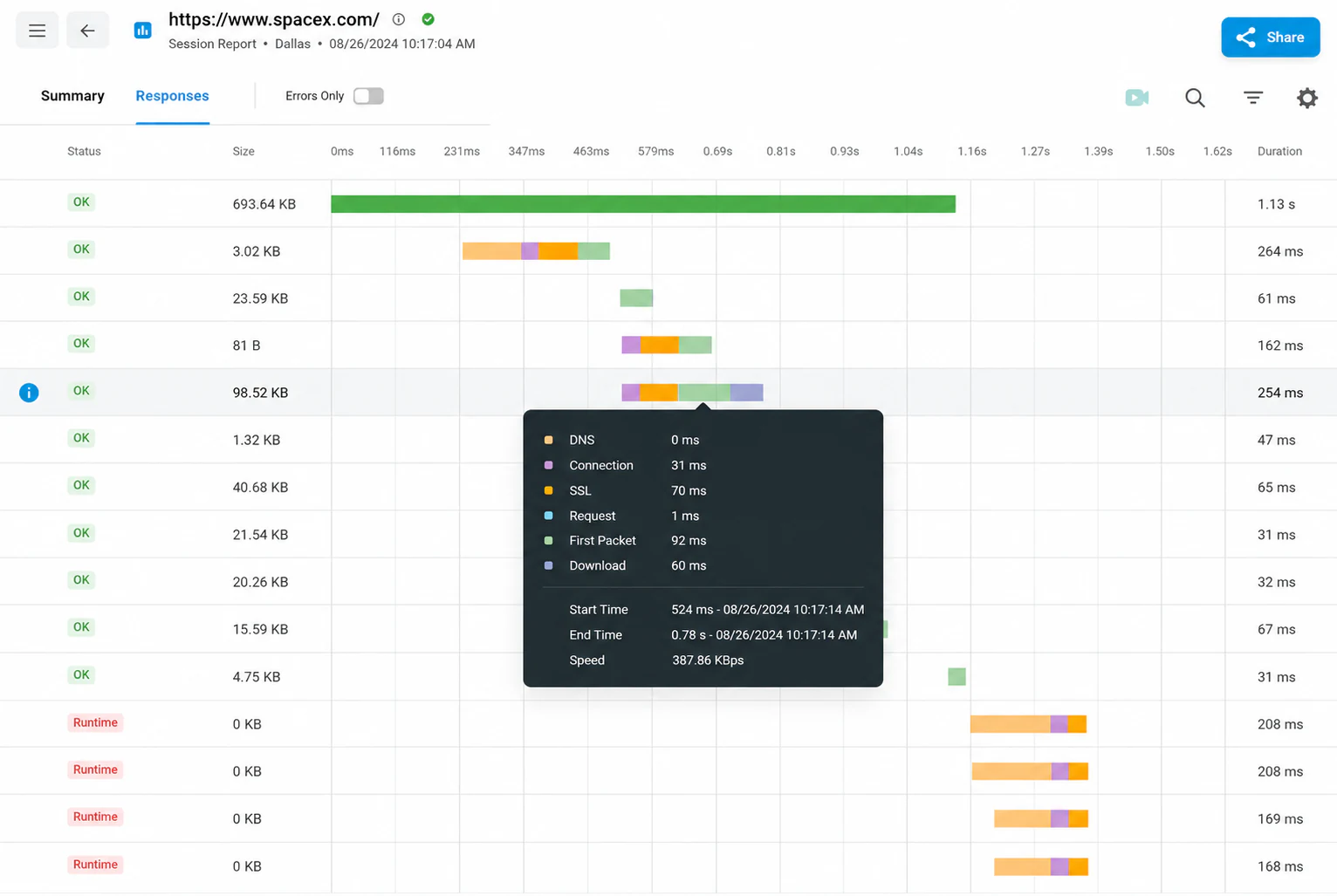
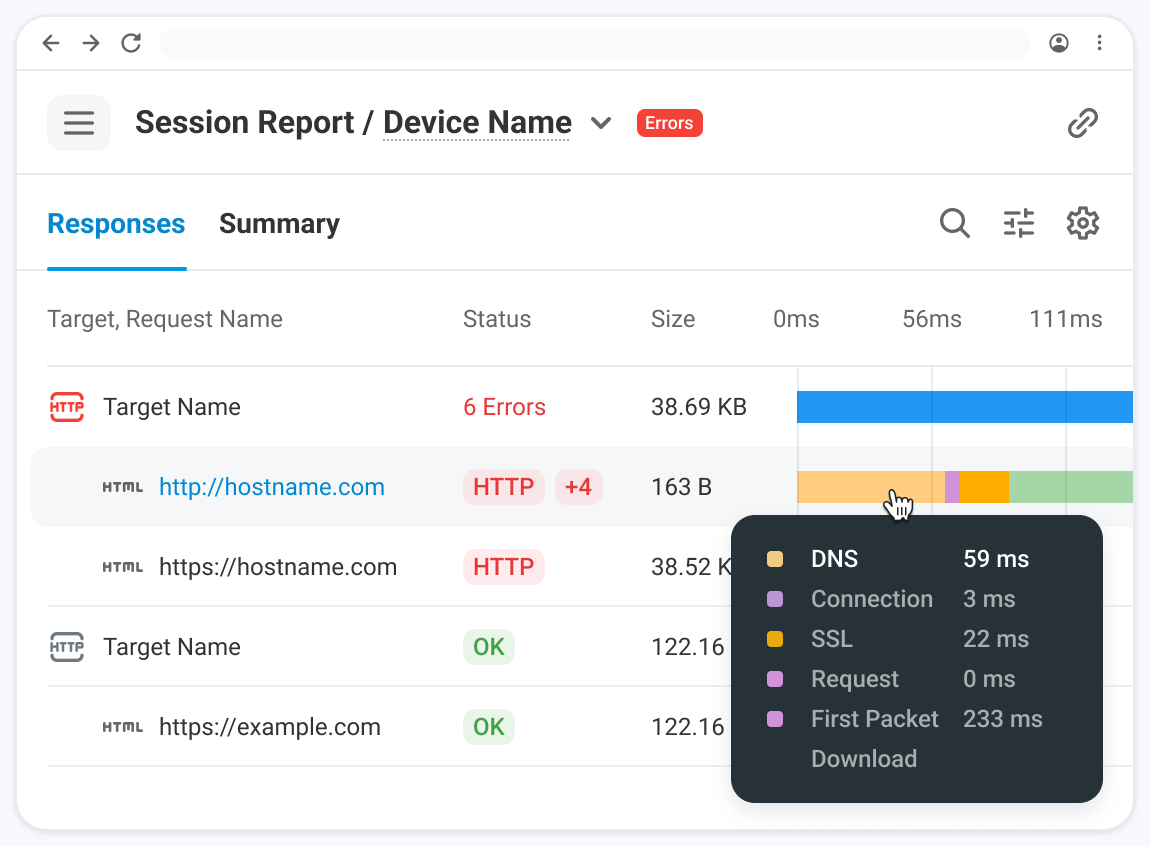
Jede Sitzung behält ein Wasserfalldiagramm synchron zum Video, Zeitmessungen pro Host und pro Element sowie 100 Sitzungen der Historie pro Gerät. Sie können sehen, welches Element die Seite verlangsamte und wann die Verlangsamung begann.

Dotcom-Monitor waterfall chart showing per-element load times, a failed resource highlighted in red, and error analysis for a monitored web page
Wasserfall eines einzelnen Überwachungssitzung: jedes Element, seine Zeitphasen und dasjenige, das fehlgeschlagen ist. Zum Vergrößern klicken.
Die kurze Version

Was Website-Performance-Monitoring ist

Website-Performance-Monitoring ist das kontinuierliche, geplante Laden einer Webseite in einem echten Browser von festen Standorten aus, wobei aufgezeichnet wird, wie lange die Seite und jedes Element darauf zum Laden brauchten, welche Elemente fehlgeschlagen sind, und es erfolgt eine Benachrichtigung, wenn Ladezeit oder Fehler einen definierten Schwellenwert überschreiten. Im Gegensatz zu einem einmaligen Geschwindigkeitstest erzeugt es eine Zeitreihe: dieselbe Seite, derselbe Browser, derselbe Standort, gemessen alle paar Minuten. Eine Verlangsamung zeigt sich als Änderung gegenüber einer bekannten Basislinie.

Dotcom-Monitor Website-Performance-Monitoring auf einen Blick

Plattform

BrowserView, Einzelseiten-Monitoring in einem echten Browser

Prüfintervall

Von jeder 1 Minute bis alle 3 Stunden, pro Gerät

Browser

40+ Desktop- und mobile Browser: Chrome, Edge, Firefox, iOS- und Android-Profile

Standorte

33 Monitoring-Standorte auf 6 Kontinenten, plus private Agenten in Ihrem Netzwerk

Pro Sitzung

Waterfall-Chart, Video, Screenshot, zeitliche Aufschlüsselung pro Host und Element; letzte 100 Sitzungen je Gerät gespeichert

Schwellenwertmetriken

Volle Seitenladezeit, nur Netzwerkzeit, ein Navigation Timing-Ereignis oder First Meaningful Paint

Fehlerprüfungen

Fehlgeschlagene Elemente (4xx/5xx, Zeitüberschreitungen), fehlende Schlüsselwörter, Zertifikatsfehler und Ablauf

Benachrichtigung

Verifizierung an mehreren Standorten, dann E-Mail, SMS, Telefon, Slack, Teams, PagerDuty, ServiceNow, Webhooks

Das Website-Performance-Monitoring von Dotcom-Monitor läuft auf der BrowserView-Plattform. Sie geben eine URL ein, wählen Browser und Standorte aus und legen einen Ladezeit-Schwellenwert fest. Danach lädt es die Seite in einem echten Browser nach Ihrem Zeitplan, von jeder Minute bis alle drei Stunden, und speichert den kompletten Waterfall, Video und die zeitliche Aufschlüsselung jeder Sitzung. Es benachrichtigt Sie, wenn die Seite Ihren Schwellenwert überschreitet, ein Element einen Fehler zurückgibt oder erwarteter Inhalt fehlt. Die Benachrichtigung enthält die Sitzungsdiagnose.

Was es nicht ist. Es ist kein Site-Crawler und folgt nicht den Links Ihrer Webseite. Es überwacht die spezifischen Seiten, die Sie konfigurieren: Startseite, Landingpages, Produktseiten, Preisseite. Es ist kein Tool zum Auditieren von Tausenden von URLs. Wenn Sie eine mehrstufige Reise wie Login oder Checkout überwachen müssen, ist das Web Application Monitoring; wenn Sie nur bestätigen möchten, dass die Seite erreichbar ist, ist das Uptime Monitoring. Der Abschnitt Produkt fit weiter unten enthält den vollständigen Vergleich.

Warum nicht einfach einen Geschwindigkeitstest machen?

Geschwindigkeitstest vs. kontinuierliches Monitoring

Google PageSpeed Insights, GTmetrix, WebPageTest und unser eigener kostenloser Website-Geschwindigkeitstest berichten, wie eine Seite bei Ihrem gestarteten Lauf und vom ausgewählten Standort aus performte. Sie sagen nicht, dass die Seite um 9 Uhr am Dienstag 1,4 Sekunden langsamer war als am Montag, dass sie nur von Singapur aus langsam ist oder dass das Hero-Bild nach dem Deploy am Donnerstag einen 404-Fehler zurückgab. Ein Performance-Monitor beantwortet diese Fragen.

Frage
Einmaliger Geschwindigkeitstest
Dotcom-Monitor Website-Leistungsüberwachung
Wie schnell ist diese Seite gerade?
Ja
Ja, jede Minute, wenn Sie wollen
Wurde sie nach der letzten Veröffentlichung langsamer?
Keine Basislinie
Ja, Sitzungsverlauf und Trendberichte
Ist sie langsamer aus Sicht meiner Kunden?
Nur vom Standort, den Sie für diesen Lauf ausgewählt haben
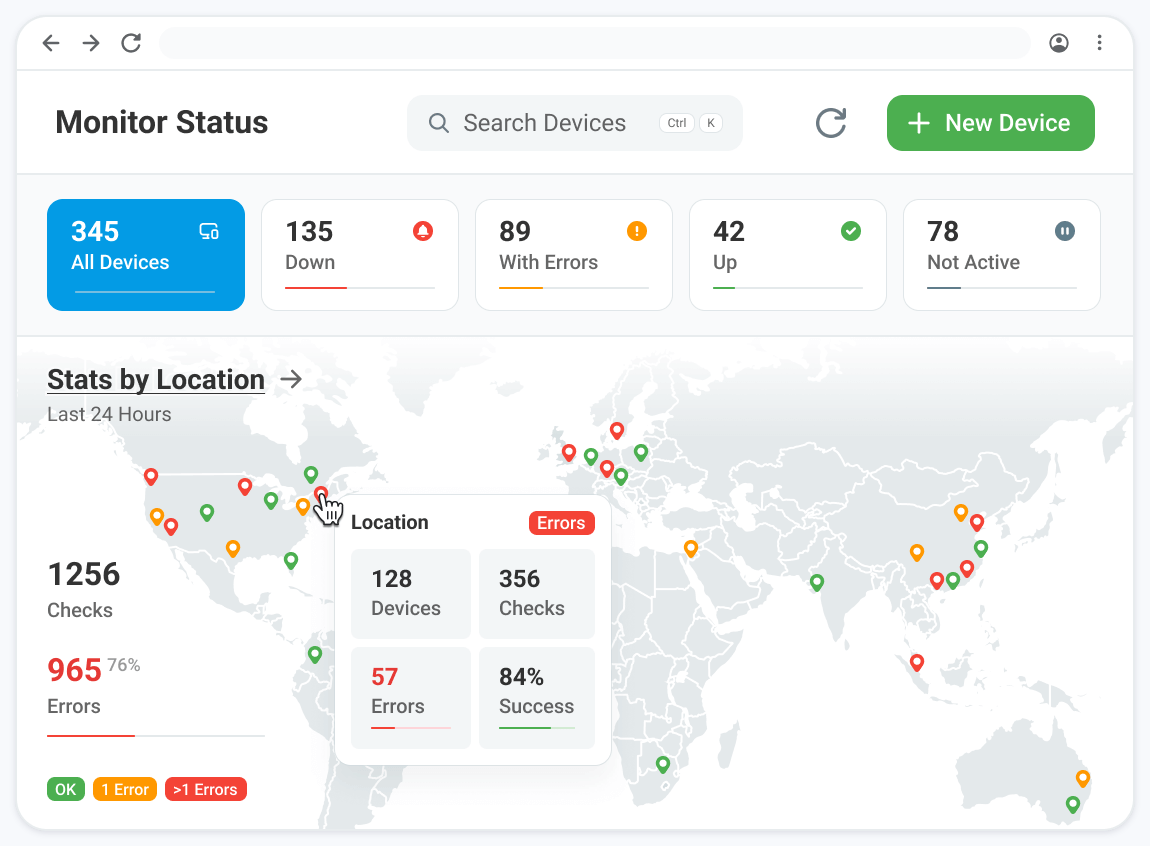
Ja, 33 Standorte zur Auswahl
Welches Element hat sie verlangsamt?
Wasserfall für diesen einzelnen Lauf
Wasserfall für jeden Lauf, synchronisiert mit Video
Hat ein Bild, Skript oder Schrift angefangen zu versagen?
Nur wenn Sie gerade in diesem Moment zugeschaut haben
Ja, als Fehler markiert und alarmiert
Wird jemand benachrichtigt, wenn es über 3 Sekunden geht?
Nein
Ja, per E-Mail, SMS, Telefon, Slack, PagerDuty, Webhook
Wie verhält es sich auf einem iPhone vs. Desktop Chrome?
Normalerweise ein einzelner emulierter Browser
40+ echte Desktop- und Mobil-Browser
Wie lädt es für einen wiederkehrenden Besucher mit warmem Cache?
Nein
Ja, Simulation von Rückkehrern
Erkennung

Was die Website-Leistungsüberwachung erfasst

Jede Sitzung ist ein vollständiger Seitenaufruf in einem echten Browser, sodass der Monitor alles aufzeichnet, was der Browser anfordert und darstellt. Kunden verwenden es am häufigsten, um Folgendes herauszufinden.

Langsam

Seitenladezeit über Ihrem Schwellenwert

Legen Sie die Anzahl der Sekunden fest, die Sie für akzeptabel halten. Jede Sitzung, die diesen Wert überschreitet, wird als Fehler aufgezeichnet und das Wasserfalldiagramm zeigt, welches Element und welche Phase (DNS, Verbindung, SSL, erster Byte oder Download) die Zeit in Anspruch genommen hat.

Langsam

Langsame Drittanbieter-Elemente

Tag-Manager, Chat-Widgets, Anzeigen-Skripte, Schriftarten und Analyse-Beacons werden von Hosts geladen, die Sie nicht kontrollieren. Die Geschwindigkeitsaufteilung nach Host zeigt, wann ein Drittanbieter, nicht Ihr Server, die Seite verlangsamt hat.

Fehlgeschlagen

Defekte Bilder, Skripte und Stylesheets

Eine Ressource, die einen 4xx- oder 5xx-Status zurückgibt, zeitüberschreitet oder nie ankommt, wird als Fehler in der Sitzung markiert, im Wasserfall benannt und kann eine Benachrichtigung auslösen. Sie erfahren, dass das Hauptbild einen 404-Fehler zurückgibt, bevor ein Kunde dies bemerkt.

Fehlgeschlagen

Fehlender Inhalt

Die Keyword-Validierung überprüft, ob der erwartete Text auf der Seite vorhanden ist, mit UND / ODER / NICHT-Ausdrücken. Eine Seite, die 200 zurückgibt, aber eine leere Vorlage, eine Fehlermeldung oder eine Anzeige eines Konkurrenten rendert, schlägt dennoch die Prüfung fehl.

Fehlgeschlagen

Zertifikatfehler und Ablauf

Ungültige, nicht übereinstimmende oder bald ablaufende SSL-Zertifikate auf der Seite oder einer geladenen Ressource werden gemeldet. Sie können einstellen, wie viele Tage vor Ablauf gewarnt werden soll, und filtern, welche Hosts zählen.

Regional

Langsamkeit nur in einer Region

Jeder ausgewählte Standort führt die Prüfung unabhängig durch und meldet seine eigenen Zeiten. Ein CDN-Edge mit kaltem Cache, eine schlechte GeoDNS-Antwort oder eine überlastete Transitstrecke zeigt sich als Fehler an einem Ort, während die anderen bestehen.

Setup

Wie es funktioniert

Die Einrichtung einer einzelnen Seite dauert nur wenige Minuten. Verwenden Sie den Massenimport für den Rest.

Erstellen Sie ein Einzelnes Webseiten-Gerät

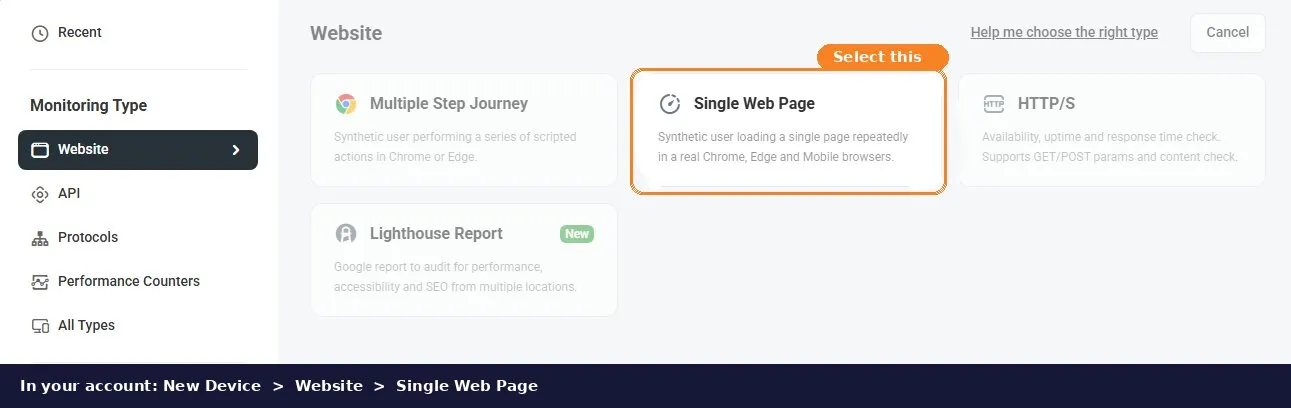
Fügen Sie in Ihrem Konto ein neues Gerät hinzu, wählen Sie Website und dann Einzelne Webseite. Mehrstufige Reise ist Webanwendungsüberwachung, HTTP/S ist Uptime-Überwachung und Lighthouse Report ist die separate Lighthouse-Aufgabe.

1

Geben Sie die Seiten-URL ein

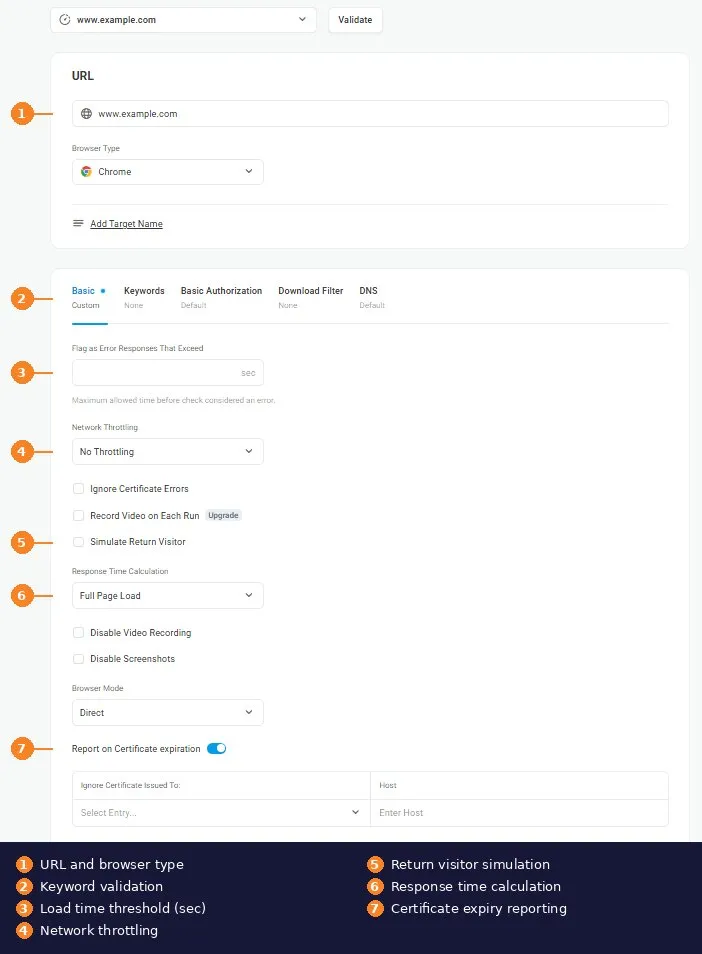
Wählen Sie den Browser, Chrome, Edge, Firefox oder ein mobiles Geräteprofil, und die Browserversion. Fügen Sie HTTP Basic, Digest oder NTLM-Anmeldedaten hinzu, falls die Seite diese benötigt, sowie einen benutzerdefinierten DNS-Host, wenn Sie einen Staging-Server oder einen bestimmten Ursprung hinter einem Load Balancer überwachen möchten.

2

Wählen Sie Standorte und Frequenz

Wählen Sie beliebige der 33 Überwachungsstandorte in Nordamerika, Europa, Asien-Pazifik, Südamerika, Naher Osten und Afrika sowie ein Prüfintervall von einer Minute bis zu drei Stunden. Standorte rotieren im Round-Robin-Verfahren: Ein Ein-Minuten-Intervall über fünf Standorte liefert jede Minute eine Messung von einem anderen Standort.

3

Legen Sie die Schwellenwerte fest

Der Zeitvalidierungsschwellenwert ist die Ladezeit in Sekunden, ab der eine Sitzung als Fehler zählt. Fügen Sie Schlüsselwortvalidierung für Inhalte hinzu, die vorhanden sein müssen, ein Warnfenster für Zertifikatsablauf und Download-Filter, um Elemente auszuschließen, die nicht bewertet werden sollen, wie beispielsweise ein bekannter langsamer Drittanbieter-Beacon.

4

Überprüfen Sie vor der Benachrichtigung

Wenn ein Standort einen Fehler registriert, führt die Plattform die Prüfung von anderen Standorten erneut durch, bevor ein Vorfall eröffnet wird. Ein Routing-Flap auf einem Pfad löst keine Benachrichtigung aus. Eine Seite, die von drei Kontinenten langsam ist, jedoch schon.

5

Erhalten Sie die Benachrichtigung mit dem Nachweis

Die Benachrichtigung enthält die Diagnosedaten: den Fehler, das fehlerhafte Element, den Wasserfall, einen Screenshot und einen Link zum Video der Sitzung. Routen Sie sie je nach Schweregrad über Alarmgruppen und Eskalation per E-Mail, SMS, Anruf, Slack, Microsoft Teams, PagerDuty oder jeden beliebigen Webhook.

6

Der zu wählende Gerätetyp für die Website-Leistungsüberwachung: Website, dann Einzelne Webseite.

Die Einstellungen hinter den Schritten 2 bis 4: Browser, Schwellenwert, Drosselung, Rückkehr-Besucher, Berechnung der Antwortzeit und Zertifikatsprüfung befinden sich alle auf einem Bildschirm.

Messung

Welche Page Load Metriken BrowserView erfasst

BrowserView lässt Sie wählen, welches Browser-Ereignis die Antwortzeit definiert, die gegen Ihren Schwellenwert bewertet wird. Die anderen Zeiten werden für die Diagnose erfasst.

Schwellenwert-Option

Vollständige Seitenladezeit

Zeit bis zum Load Complete-Ereignis des Browsers: HTML, CSS, Skripte, Bilder, Schriftarten und alle Drittanbieter-Assets sind geladen. Dies ist die Standardeinstellung.

Schwellenwert-Option

Nur Netzwerkzeiten

Nur die Netzwerkübertragungszeit, ohne clientseitiges Rendering und Skriptausführung. Verwenden Sie dies, um die Leistung von Server und CDN ohne Front-End-Rendering-Zeit zu messen.

Schwellenwert-Option

Bewerten Sie einen bestimmten W3C Navigation Timing-Meilenstein wie DOM Content Loaded oder DOM Interactive, wenn Sie messen möchten, wann die Seite nutzbar ist und nicht wann sie vollständig geladen ist.

Schwellenwert-Option

First Meaningful Paint

Das Paint, das der größten Layoutänderung folgt, wenn der Besucher zuerst den Hauptinhalt der Seite sieht. Verwenden Sie es, wenn die wahrgenommene Ladezeit wichtiger ist als das Ladeereignis.

Pro Element

DNS, Connect, SSL, First Byte, Download

Jedes Element im Wasserfall ist in seine Zeitphasen aufgeschlüsselt, mit Start- und Endzeit, sodass eine langsame Zeit bis zum ersten Byte des Dokuments von einem langsamen Download eines 4-MB-Bildes unterschieden werden kann.

Pro Host

Geschwindigkeitsaufteilung nach Host

Gesamtzeit und Elementanzahl gruppiert nach der Domäne, die sie geliefert hat. Ihr Ursprung, Ihr CDN und jeder Drittanbieter erhält eine eigene Zeile.

Historie. Die letzten 100 Überwachungssitzungen pro Gerät werden mit vollständigen Wasserfällen gespeichert, und zusammengefasste Antwortzeiten fließen in Trend-, Verfügbarkeits- und Leistungsberichte sowie in Dashboards ein, die Sie öffentlich oder privat teilen und per E-Mail nach Zeitplan exportieren können.

Diagnose

Diagnose, welches Element die Seite verlangsamte

Eine Warnung, die sagt „Seitenladezeit überschritt 3 Sekunden“, startet eine Untersuchung. Diese Tools identifizieren die Ursache.

Wasserfalldiagramme synchronisiert zu Video

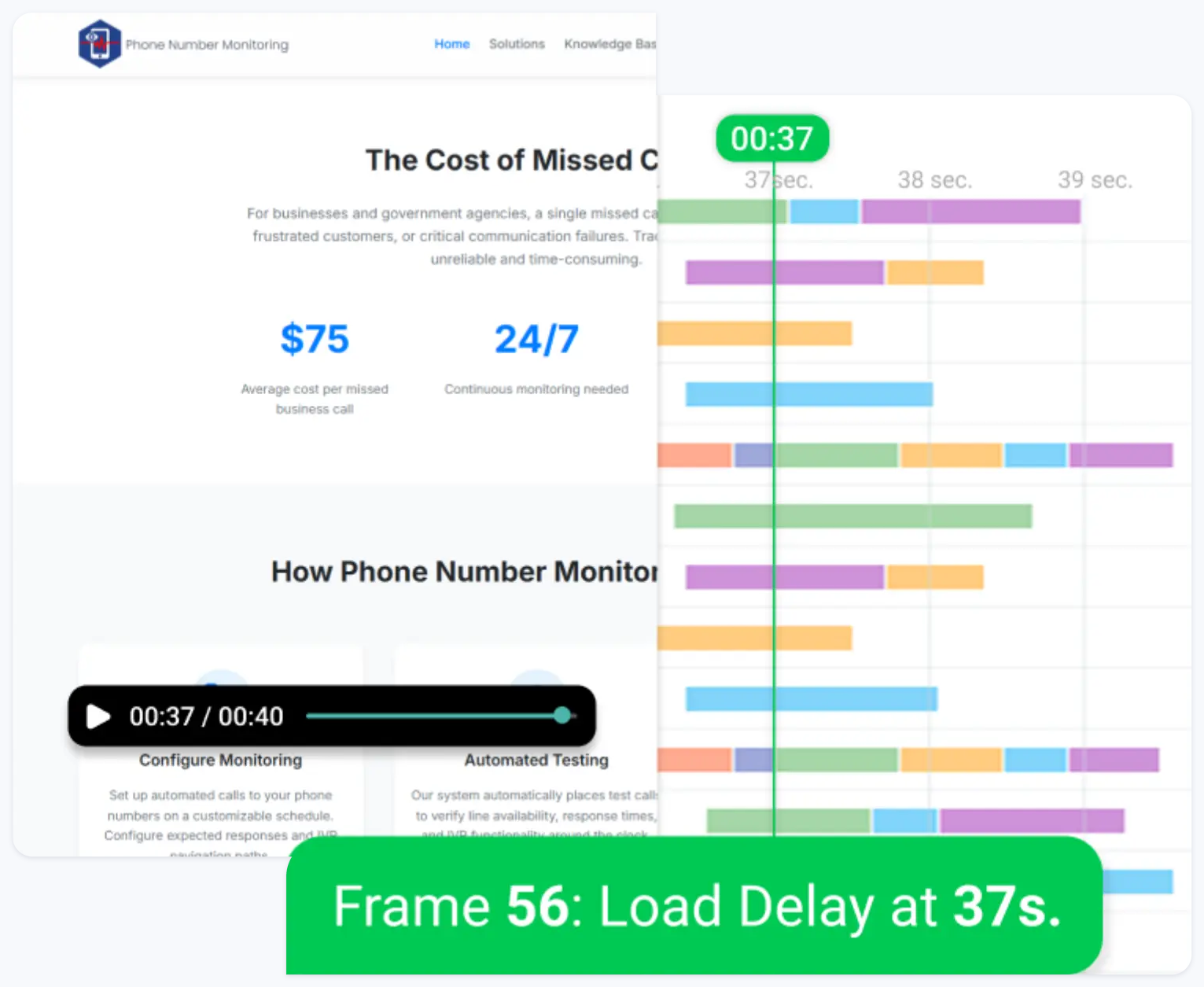
Jede Sitzung erzeugt einen Wasserfall: jedes Element in Lade-Reihenfolge, seine Zeitphasen als farbige Segmente, seinen Statuscode und seinen Host. Fahren Sie mit der Maus über eine Leiste für die Zusammenfassung, öffnen Sie sie für Header und Details. Die Sitzung wird auch als Video aufgezeichnet, synchron zum Wasserfall. Navigieren Sie zu dem Punkt, an dem die Seite hängen blieb, und sehen Sie, welche Anfrage noch offen war.

Video wird standardmäßig beim ersten Fehler des Tages von jedem Standort aufgezeichnet; aktivieren Sie “Video bei jedem Lauf aufzeichnen”, um es für jede Sitzung zu behalten, oder deaktivieren Sie Video und Screenshots für Seiten, die persönliche Daten anzeigen.

KI-Wasserfallanalyse

Für jede Sitzung liest die KI-Analyse die Wasserfallzeiten, Statuscodes und Fehlermeldungen aus und gibt ein klar verständliches Urteil zurück: Ziel ausgefallen, teilweise beeinträchtigt oder normal; was der Nutzer erlebt hätte; die fehlerhafte URL und deren wahrscheinliche Ursache mit den Wasserfallbelegen; sowie Korrekturmaßnahmen. Sie weist auch darauf hin, wenn Ihre Überwachungskonfiguration Teil des Problems ist, z. B. eine zu straff gesetzte Timeout-Schwelle für die Seite.

Keine Eingabeaufforderungen zum Schreiben. Ein Administrator aktiviert AI Datenanalyse einmalig auf Kontenebene. Die Ergebnisse werden als informativ gekennzeichnet.

Sitzungsprotokoll, Screenshots und Drill-Down-Berichte

Der Geräteübersichtsbericht listet jede Sitzung mit deren Standort, Antwortzeit und Ergebnis auf; klicken Sie weiter zum Waterfall, dem beim Abschluss aufgenommenen Screenshot, dem Video und der gesendeten Benachrichtigung. Filtern Sie nur Fehler, vergleichen Sie Standorte nebeneinander oder exportieren Sie das Protokoll. Wenn ein Kunde meldet, dass die Seite gestern Nachmittag langsam war, können Sie die Sitzungen von gestern Nachmittag öffnen.

Sehen Sie innerhalb von Minuten den ersten Waterfall für Ihre eigene Seite.

30 Tage kostenlose Testversion, keine Kreditkarte erforderlich, alle Browser und Standorte eingeschlossen.

Realismus

Überwachen Sie unter den Bedingungen, die Besucher nutzen

Ein headless Abruf von einem Rechenzentrum mit Gigabit-Anbindung entspricht nicht dem Erlebnis eines Besuchers mit einem Telefon und schwachem Signal. Konfigurieren Sie den Monitor so, dass er zu diesem Besucher passt.

40+ echte Browser

Chrome, Edge und Firefox auf dem Desktop, jeweils mit auswählbaren Versionen, plus mobile Browserprofile für iOS und Android Geräte. Skriptausführung und Layoutzeit fließen in die Messung ein, nicht nur die Übertragungszeit.

Mobile Geräte

Laden Sie die Seite als iPhone- oder Android-Gerät mit dem Viewport, Pixelverhältnis und User Agent, die Ihr responsives Layout und mobile spezifische Assets auslösen, und bewerten Sie sie anhand eines separaten mobilen Schwellenwerts.

2G-, 3G- und 4G-Drosselung

Simulieren Sie langsame, durchschnittliche und schnelle Mobilfunknetze mit voreingestellter Bandbreite und Latenz oder legen Sie eigene Download-, Upload- und Latenzwerte fest, um die Ladezeit bei einer langsamen Verbindung zu messen.

Kalter Cache und wiederkehrender Besucher

Jede Sitzung beginnt mit einem leeren Cache, der erste Besuchserfahrung. Aktivieren Sie die Simulation eines wiederkehrenden Besuchers, um sofort neu zu laden und nur den zweiten Besuch aufzuzeichnen, um Caching-Header und CDN-Trefferquoten zu überprüfen.

Monitoring aus Ihrem eigenen Netzwerk. Seiten in einem Intranet, hinter einem VPN oder in einer Staging-Umgebung, die das öffentliche Internet nicht erreichen kann, lassen sich auf dieselbe Weise überwachen, wenn ein privater Agent in Ihrem Netzwerk installiert ist. Er erscheint als ein weiterer Standort und versorgt dieselben Berichte und Benachrichtigungen.

Benachrichtigung

Bestätigte Benachrichtigungen mit Eskalation

Eine Seite kann aus einem Standort für eine Sekunde langsam sein, aus Gründen, die nichts mit Ihrer Seite zu tun haben. Zwei Mechanismen verhindern, dass solche Ereignisse zu Benachrichtigungen werden.

Bestätigung vor Benachrichtigung. Ein Fehler an einem Standort wird von anderen erneut überprüft, bevor ein Vorfall eröffnet wird. Nur ein bestätigter Fehler löst eine Nachricht aus. Die Nachricht gibt an, welche Standorte fehlerhaft waren und welche bestanden.

Drosselung und Eskalation. Eine Benachrichtigungsdrosselung verhindert wiederholte Nachrichten, solange die Seite im gleichen Fehlerzustand bleibt. Eskalationsregeln leiten die erste Benachrichtigung an eine Gruppe und, wenn diese nicht gelöst wird, die nächste an eine andere, mit Vorlagen, die Antwortzeit, fehlerhaftes Element und Standort als Variablen einbinden.

Zustellkanäle

Suchleistung

Core Web Vitals und Lighthouse-Werte

Core Web Vitals, Largest Contentful Paint, Interaction to Next Paint und Cumulative Layout Shift sind die Seiten-Erfahrungsmetriken, die Google als Ranking-Signal verwendet. Google misst sie anhand realer Chrome-Nutzer über den Chrome User Experience Report. Google nutzt diese Felddaten für seine Seitenerfahrungs-Signale, und es handelt sich um eine 28-tägige rollierende Aggregation. Bis eine Regression in der Search Console auftaucht, beeinträchtigt sie die Seite bereits seit Wochen.

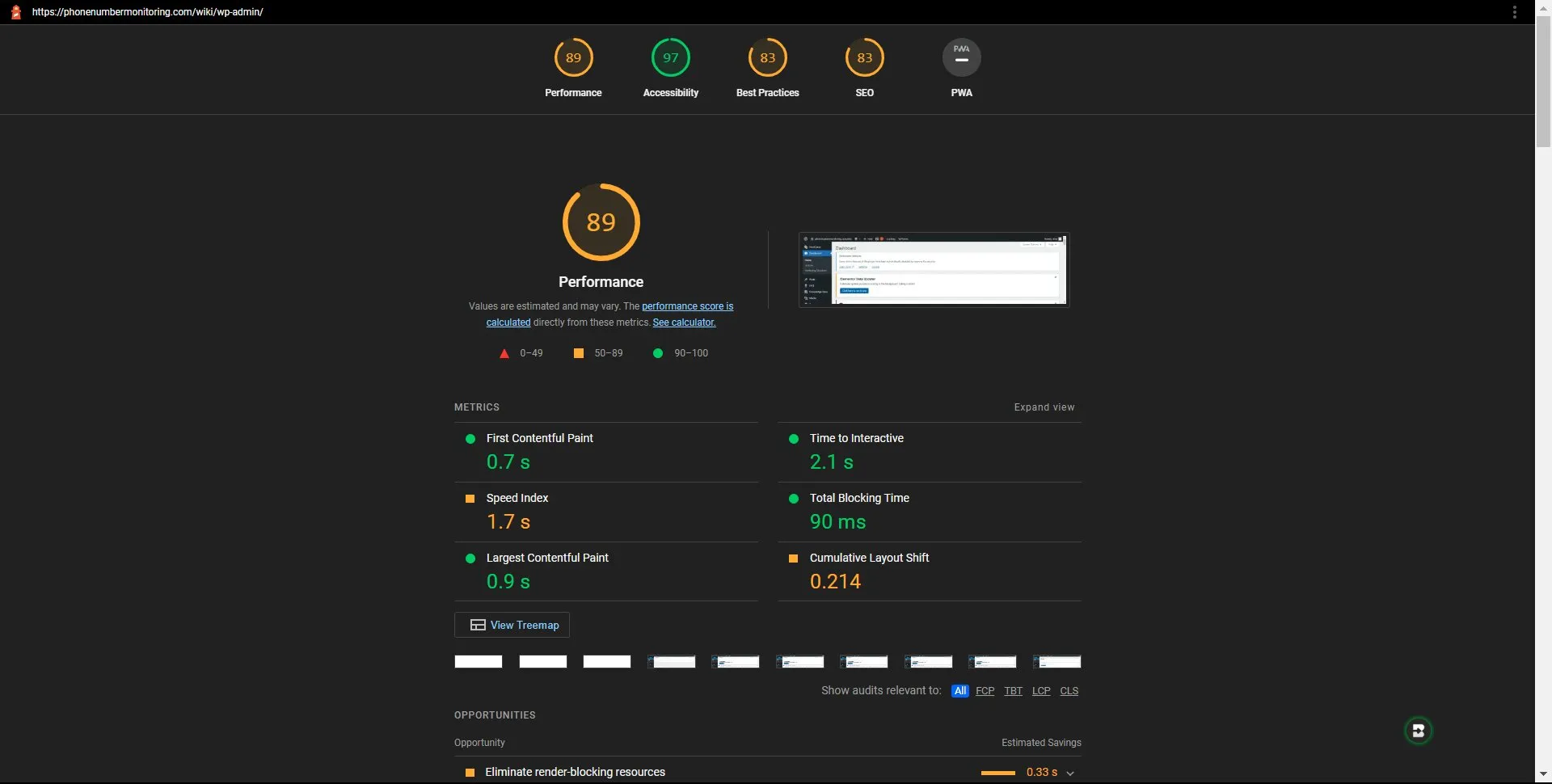
Lighthouse-Bericht von einer geplanten Monitoring-Aufgabe: Kategorienswertungen plus LCP, CLS und Gesamtblockierungszeit für die geprüfte Seite.

Synthetisches Monitoring erkennt die Regression zuerst. Ein Anstieg der vollständigen Ladezeit, des First Meaningful Paint oder der Dokumentzeit bis zum ersten Byte nach einem Deployment zeigt sich innerhalb von Minuten in diesem Monitor, noch bevor sich die CrUX-Daten ändern. Lighthouse-Werte und die zugrundeliegenden Labormetriken, darunter LCP, CLS und Gesamtblockierungszeit, stammen aus einer separaten geplanten Lighthouse-Monitoring-Aufgabe mit eigenen Schwellenwerten und Alarmierungen. Führen Sie beide gegen dieselbe URL aus: BrowserView für Ladezeiten in realen Browsern von den Standorten Ihrer Nutzer, Lighthouse für die Audit-Werte, über die Ihr SEO-Team berichtet.

Geplante Lighthouse-Audits mit Schwellenwerten und Alarmen für einzelne Metriken, auch für login-geschützte Seiten.

Was Google misst, wie die Gewichtung erfolgt und was synthetische sowie Felddaten jeweils aussagen.

Eine Anleitung zu Timing-Phasen, blockierenden Ressourcen und Mustern, die auf bestimmte Fehlerbehebungen hinweisen.

Produktpassform

Welches Dotcom-Monitor-Produkt benötige ich?

Drei Produkte in der Plattform laden Webseiten und beantworten unterschiedliche Fragen. Die meisten Kunden verwenden zwei davon für dieselbe Seite.

Frage: Ist sie erreichbar?

Verfügbarkeitsüberwachung

Leichte HTTP(S)-, Ping- und Port-Checks, die bestätigen, dass die Seite antwortet, ab bis zu jeder Minute, mit Schlüsselwortprüfungen und Ausfallbenachrichtigungen. Geringste Kosten pro Check, ohne Browser.

Frage: Ist es schnell, und was hat es verlangsamt?

Website-Performance-Überwachung, BrowserView (Diese Seite)

Volle Real-Browser-Ladevorgänge spezifischer Seiten, bewertet anhand eines Ladezeit-Schwellenwerts, mit Wasserfällen pro Element, Video, Aufschlüsselung pro Host und Erkennung fehlgeschlagener Elemente. Verwenden Sie es, um wichtige Seiten schnell zu halten und zu identifizieren, was sie verlangsamt.

Frage: Funktioniert die Reise?

Webanwendungsüberwachung

Geskriptete mehrstufige Benutzerreisen, aufgenommen mit EveryStep: Einloggen, suchen, in den Warenkorb legen, auschecken, Formular absenden. Verifiziert, dass jeder Schritt erfolgreich ist und misst die Dauer, in echten Browsern, mit Video und Wasserfällen pro Schritt.

Eine gängige Einrichtung für eine E-Commerce-Website: Uptime-Prüfungen auf jeder URL, Überwachung der Website-Performance auf der Startseite, den wichtigsten Kategorieseiten und den Top-Produktseiten sowie Webanwendungsüberwachung im Checkout. Alle verwenden die gleichen Standorte, Alarmgruppen und Dashboards.

Anwendungsfälle

Wer führt die Überwachung der Website-Performance durch

E-Commerce- und Marketing-Teams

Landingpages und Produktseiten sind die Ziele bezahlter Traffic-Kampagnen. Überwachen Sie die Seiten, zu denen Ihre Anzeigen Traffic senden, aus den Ländern, in denen die Anzeigen geschaltet werden, auf den Geräten, die dieser Traffic nutzt.

SEO-Teams

Erkennen Sie eine Geschwindigkeitsverschlechterung am Tag der Veröffentlichung statt Wochen später im CrUX. Kombinieren Sie die BrowserView-Ladezeiten mit der Lighthouse-Überprüfung für die Scores und behalten Sie ein teilbares Dashboard, um zu zeigen, was sich wann geändert hat.

Entwicklung und DevOps

Setzen Sie ein Ladezeit-SLO pro Seite und erhalten Sie eine Benachrichtigung, wenn eine Veröffentlichung es verletzt. Das Wasserfall-Diagramm und das an die Alarmmeldung angeschlossene Video identifizieren meist das verantwortliche Asset. Überwachen Sie von CI aus über die API.

Agenturen und MSPs

Überwachen Sie die wichtigsten Seiten jedes Kunden unter einem Konto mit separaten Gruppen, Schwellenwerten und Alarmweiterleitung und senden Sie jedem Kunden einen White-Label-Bericht, der die Ladezeiten über den Zeitraum zeigt oder welches Drittanbieter-Skript entfernt werden muss.

Kunden

Was Kunden über die Leistungsüberwachung sagen

"Ich liebe die umfassenden Überwachungsdienste, die Dotcom-Monitor bietet. Die Echtzeit-Alerts und detaillierten Performance-Analysen haben unsere Website-Verfügbarkeit und -Geschwindigkeit revolutioniert. Die globale Überwachungsfunktion stellt sicher, dass unsere Website überall optimiert ist, und das intuitive Dashboard macht die Leistungsüberwachung einfach. Ihr Kundensupport ist außergewöhnlich – immer reaktionsschnell und effizient."
Tomer C.
Geschäftsführer · Gebäudemanagement · Verifizierte Capterra-Bewertung, März 2025
"Eines der besten Features von Dotcom sind die Push/Pull-API-Funktionalitäten, die uns Netzwerkleistungsdaten liefern. Wir verwenden diese, um Performance-Probleme und Seitenladezeiten zu überwachen. Dotcom-Monitor ermöglicht es uns, mehrere Dienste innerhalb einer Schnittstelle und Plattform zu überwachen. Das hat uns zu effizienterem Arbeiten verholfen."
Gregory S.
Manager · Rundfunkmedien · Verifizierte Capterra-Bewertung, Mai 2020

Bewertungen stammen aus Capterra verifizierten Bewertungen. Bewertungen Stand August 2026.

4.5

Capterra

83 Bewertungen

4.6

Benutzerfreundlichkeit
Capterra Score Bewertungen

4.6

Kundendienst
Capterra Score Bewertungen

Alle Bewertungen stammen von Capterra verifizierten Bewertungen. Bewertungen ab August 2026.

Häufig gestellte Fragen

Fragen zur Website-Performance-Überwachung

Was ist der Unterschied zwischen Website-Performance-Überwachung und einem Website-Geschwindigkeitstest?

Ein Geschwindigkeitstest lädt eine Seite einmal, von einem Standort, und gibt das Ergebnis aus. Die Website-Performance-Überwachung lädt dieselbe Seite nach einem festen Zeitplan, von von Ihnen ausgewählten Standorten, in von Ihnen gewählten Browsern, und speichert jedes Ergebnis, sodass Sie eine Basislinie, einen Trend und eine Benachrichtigung erhalten, wenn die Seite langsamer wird oder ein Element ausfällt. Verwenden Sie einen Geschwindigkeitstest, um ein bekanntes Problem zu untersuchen. Verwenden Sie die Überwachung, um herauszufinden, ob ein Problem besteht.

Wie oft kann eine Seite überprüft werden?

Von einmal pro Minute bis einmal alle drei Stunden, pro Überwachungsgerät. Die Prüfungen rotieren durch die ausgewählten Standorte, ein Standort pro Intervall, und alle Standorte werden gleichzeitig ausgeführt, wann immer ein Gerät erstellt, bearbeitet, neu gestartet wird oder nach einer Fehlererkennung. Gleichzeitige Prüfungen von allen Standorten bei jedem Intervall sind als Add-on verfügbar.

Es erkennt fehlerhafte Elemente auf der überwachten Seite: Bilder, Skripte, Stylesheets, Schriftarten, Iframes und jede andere Ressource, die einen 4xx- oder 5xx-Status zurückgibt, Zeitüberschreitungen hat oder nicht geladen werden kann. Diese werden als Fehler in der Sitzung markiert, im Wasserfall angezeigt und können Benachrichtigungen auslösen. Es crawlt die Seite nicht, indem es Hyperlinks folgt, daher wird ein Link auf der Seite, der auf ein totes Ziel verweist, nicht geprüft, außer Sie überwachen diese Zielseite ebenfalls. Fügen Sie dafür das Ziel als eigenes Gerät hinzu oder verwenden Sie eine Uptime-Prüfung.

Welche Browser und Geräte kann es überwachen?

Mehr als 40 echte Desktop- und Mobilbrowser: Chrome, Microsoft Edge und Firefox auf Desktop, mit auswählbaren Versionen, und mobile Browserprofile für iPhone, iPad und Android-Geräte. Jedes Gerät entspricht einer Seite in einem Browser, daher bedeutet die Überwachung einer Seite auf Desktop-Chrome und auf einem iPhone-Profil zwei Geräte mit zwei Schwellenwerten.

Misst es Core Web Vitals?

BrowserView misst die vollständige Seitenladezeit, nur Netzwerkzeit, W3C Navigation Timing Events und First Meaningful Paint in einem echten Browser, sowie phasenweise Zeitmessungen pro Element und Host. Core Web Vitals (LCP, INP, CLS) und Lighthouse-Leistungsbewertungen werden durch die separate Lighthouse-Überwachungsaufgabe auf derselben Plattform gemessen, die Google Lighthouse nach einem Zeitplan ausführt und bei Schwellenwertüberschreitung pro Metrik Benachrichtigungen verschickt. Das Ranking-Signal von Google verwendet Felddaten von Chrome-Nutzern; synthetisches Monitoring erkennt Verschlechterungen Wochen bevor sich diese Felddaten ändern.

Kann ich überwachen, wie die Seite für einen zurückkehrenden Besucher lädt?

Ja. Jede Sitzung beginnt mit einem leeren Cache, was die Erstbesucher-Erfahrung misst. Aktivieren Sie “Simuliere einen zurückkehrenden Besucher” und der Browser lädt die Seite unmittelbar nach dem ersten Laden erneut und zeichnet nur den zweiten Besuch auf, was die Wirkung Ihrer Caching-Header und CDN zeigt.

Kann es Seiten hinter einem Login, im Intranet oder im Staging überwachen?

Seiten, die durch HTTP Basic-, Digest- oder NTLM-Authentifizierung geschützt sind, können direkt überwacht werden, indem die Anmeldedaten dem Gerät hinzugefügt werden. Seiten, die ein formularbasiertes Login erfordern, werden durch die Webanwendungsüberwachung behandelt, die den Login-Schritt skriptiert. Seiten im Intranet, hinter einem VPN oder in einer Staging-Umgebung, die das öffentliche Internet nicht erreichen kann, werden mit einem privaten Agenten überwacht, der in Ihrem Netzwerk installiert ist. Eine benutzerdefinierte DNS-Host-Einstellung ermöglicht es Ihnen, den Monitor auf einen bestimmten Ursprungsserver oder eine Vorab-Website vor DNS-Änderungen zu richten.

Worin unterscheidet sich dies von der Webanwendungsüberwachung?

Die Website-Performance-Überwachung lädt eine Seite und misst, wie schnell sie lädt und was darauf fehlschlägt. Die Webanwendungsüberwachung spielt ein mehrstufiges Skript ab, einen Login, eine Suche, einen Checkout, und überprüft, ob jeder Schritt funktioniert und misst die Zeit jedes Schritts. Wenn die Frage ist “Ist meine Landingpage schnell”, verwenden Sie dieses Produkt. Wenn die Frage ist “Können Kunden weiterhin einen Kauf abschließen”, verwenden Sie Webanwendungsüberwachung. Sie teilen sich Standorte, Benachrichtigungen und Berichte, und die meisten E-Commerce-Kunden verwenden beide.

Was ist in der kostenlosen Testversion enthalten?

Alles: alle Überwachungsstandorte, alle Browser und Geräte, Videoaufnahme, KI-Wasserfallanalyse, alle Alarmkanäle und Integrationen, für 30 Tage, ohne Kreditkarte erforderlich. Richten Sie in den ersten fünf Minuten einen Seitenmonitor ein und Trenddaten beginnen sofort zu sammeln.

Finden Sie heraus, was Ihre Seiten verlangsamt

Starten Sie eine 30-tägige kostenlose Testversion, richten Sie einen Monitor für Ihre wichtigste Seite ein und wählen Sie die Browser und Standorte aus, die Ihre Kunden verwenden. Der erste Wasserfall ist innerhalb von Minuten verfügbar.

Keine Kreditkarte erforderlich. Jede Funktion, jeder Standort und Browser sind in der Testversion enthalten.