- 製品 · Lighthouseスコア監視
Lighthouse監視:スケジュールに沿ったGoogle Lighthouseスコアの追跡とスコアが下がった際のアラート
Chrome DevToolsやPageSpeed InsightsでのLighthouse実行は現在のスコアを教えてくれます。Dotcom-Monitorはあなたのページに対してGoogle Lighthouseをスケジュールで実行し、最短1分毎に選択した33の場所から行い、すべてのレポートを保存します。追跡したいスコアやメトリクスを選び、最小値または最大値を設定し、その範囲を超えた実行時にアラートを受け取ります。
パフォーマンス、SEO、アクセシビリティ、ベストプラクティスのスコアに加え、Largest Contentful Paint、Cumulative Layout Shift、Total Blocking Time などのラボメトリクスが時間経過でグラフ化されるため、リリース後のスコアの低下もその日のうちに確認できます。
- クレジットカード不要
- すべての機能、すべての場所、すべての監視タイプがトライアルに含まれます
- 10,000以上の組織が信頼
- 99.99%の稼働率SLA
- G2トップパフォーマー
- 1998年からのウェブサイト監視リーダー
最短の監査間隔
アラート可能なLighthouseスコアとメトリクス
6大陸の監視拠点
1回の実行ごとに保存されるLighthouseレポートの割合
Lighthouseモニタリングとは
Lighthouseモニタリングとは、Google Lighthouseを固定スケジュールで自動的に実行し、すべてのレポートを保存し、選択したスコアまたは指標が閾値を超えた場合にアラートを送信することです。 Dotcom-MonitorのLighthouseモニタリングツールは、33のロケーションから、最短1分おきに、パフォーマンス、SEO、アクセシビリティ、ベストプラクティスのスコアとそれらの背後にあるラボ指標を対象に実行します。すべての実行では同じ監査設定とロケーションを使用するため、スコアの低下はページの通常スコアとの変化として表示され、そのランのレポートが添付されます。
Dotcom-Monitor Lighthouse モニタリング概要
BrowserView プラットフォーム上の Lighthouse レポート、デバイスごとに 1 つの URL
デバイスごとに1分から3時間ごと
6大陸に33のモニタリング拠点
Google Lighthouse(Chrome 内)、デスクトップ監査プロファイル
4つのカテゴリースコアと8つのパフォーマンス指標の中からデバイスごとに選ばれた12のスコアまたは指標のいずれか
選択した指標の最小値および/または最大値;範囲外の実行はエラーとなります
すべてのカテゴリと監査を含む完全なLighthouseレポート、および監査のネットワークウォーターフォール
メール、SMS、電話、Slack、Teams、PagerDuty、ServiceNow、Webhook、モバイルアプリ
ページの Lighthouse スコアを監視するには、Lighthouse レポートデバイスを作成し、URL を入力し、報告するスコアまたは指標を選択し、許容可能な範囲を設定します。それ以降、Dotcom-Monitor は選択した場所からスケジュールに従ってそのページに対して Lighthouse を実行します。各実行は Chrome DevTools で見るのと同じ完全な Lighthouse レポートを保存し、4つのカテゴリすべてとそれに含まれるすべての監査を含みます。選択した指標は時間の経過とともにグラフ化され、日次、週次、月次レポートに反映され、範囲外になるとアラートを発します。
これは何ではないか。 サイトをクロールしません。構成した特定のURL(ホームページ、主要なランディングページ、SEOレポートの基盤となるページ)を監査します。Googleのページエクスペリエンス信号が使うChromeユーザーからのフィールドデータではなく、ラボデータを測定します。ラボ対フィールドのセクションで両方がなぜ必要か説明しています。40以上のデスクトップおよびモバイルブラウザでロード時間を映像に同期したウォーターフォール付きで取得したい場合は、ウェブサイトパフォーマンスモニタリングが該当します。製品適合性のセクションには完全な比較があります。
一回限りの Lighthouse 監査 vs. Lighthouse モニタリング
Chrome DevTools、PageSpeed Insights、Lighthouse CLI、およびブラウザ拡張機能はすべて同じ監査を実行します。開始した実行について、そのページがどのようにスコアを獲得したかを報告します。ただし、水曜日の午後にパフォーマンススコアが91から62に落ちたとか、テンプレート変更でnoindexが追加されてSEOが75に下がったといった情報は取得できません。また、1か所から実行するため、シドニーからダラスより40ポイント低いスコアのページでもダラスからは問題ないように見えます。すべての実行を保持するモニターは、それらの質問に回答し、日時を記録します。
質問 | DevTools / PageSpeed Insights の実行 | Dotcom-Monitor Lighthouse モニタリング |
|---|---|---|
このページの現在のスコアは? | はい | はい、希望すれば毎分でも |
前回のリリース後にスコアは下がりましたか? | 実行前後に誰かが実施した場合のみ | はい、すべての実行が保存されており、変化した日の傾向が示されます |
パフォーマンスが70を下回ったときに誰かに通知されますか? | いいえ | はい、メール、SMS、電話、Slack、Teams、PagerDuty、またはWebhookで |
他の地域と異なるスコアですか? | 一つの場所からの一回の実行 | はい、33の場所から選べます |
どの監査が失敗し、どのような修正が提案されましたか? | その一つのレポートで | すべてのレポートで、アラートを引き起こした実行を含む |
1か月分のLCPまたはCLS値を一つのチャートで表示できますか? | 手動のスプレッドシートで | はい、トレンドチャート、ダッシュボード、スケジュールされたレポートで |
ステージングサーバーまたは特定のオリジンを監査できますか? | DevToolsのみ、自分のマシンから | はい、デバイスごとのカスタムDNSホストマッピングで |
誰も実行しなくてもスケジュールで20ページを監査しますか? | いいえ | はい、1ページにつき1台のデバイスで、同じアラートグループとレポートで |
Lighthouseモニタリングで検出されるもの
すべての実行は完全なLighthouse監査であり、4つのカテゴリーすべてが毎回記録されます。お客様はそのうちの1つに閾値を設定し、保存されたレポートを使って他の項目を説明します。
デプロイ後のパフォーマンススコアの低下
新しいタグマネージャーコンテナ、最適化されていないヒーロー画像、またはレンダーブロックするフォントローダーにより、パフォーマンススコアが20ポイント減少することがあります。最小閾値が設定されている場合、低下が記録された最初の実行で失敗した監査を示すレポートと共にアラートが送信されます。
重要なランディングページでのLCPリグレッション
Largest Contentful Paintをミリ秒単位で直接監視し、最大2,500ms(Googleが「良好」と呼ぶ境界)を設定します。トレンドチャートはLCPが数週間かけて徐々に上昇したのか、あるいはある一日に急増したのかを示し、通常はその原因となった変更を指し示します。
バナーや広告スロットによって引き起こされたレイアウトシフト
Cumulative Layout ShiftはLighthouseが毎回計算するラボ指標です。遅れて読み込まれるクッキーバナーや予約高さがない広告スロットは、CLSを0.1以上に押し上げます。レポートにはどの要素がシフトしたかが示されます。
テンプレート変更によるSEOスコアの低下
noindexタグがステージングから残っている、メタディスクリプションが欠落している、canonicalが壊れている、クロール不可のリンクやhreflangエラーは、すべてSEO監査に失敗します。次回の実行でスコアが低下し、失敗した監査項目と修正すべき点がレポートにリストされます。
アクセシビリティのリグレッション
代替テキストの欠如、不十分な色コントラスト、ラベルのないフォームフィールド、ARIAの誤用はアクセシビリティ監査で検出されます。最小アクセシビリティスコアを設定して、リデザインや新コンポーネントによるスコアの低下を把握します。
混合コンテンツ、コンソールエラー、非推奨API
ベストプラクティスの監査では、HTTPSページでのHTTPリソース、コンソールに記録されたJavaScriptエラー、欠落した画像のアスペクト比、サードパーティのクッキーや非推奨APIを旗揚げします。ページは見た目は問題なくてもこれらはしばしば見逃されます。
サードパーティスクリプトの肥大化。 Total Blocking Timeは重いJavaScriptに最も敏感なラボ指標です。最大200〜300msでTBTを監視することで、メイントレッドの作業を倍増させたトラッキングタグやチャットウィジェットを、フィールドデータでInteraction to Next Paintが悪化する前に検出できます。
仕組み
1台のLighthouse Reportデバイスは1つのURLの1つの指標を監視します。セットアップは数分で完了し、他のページや他の指標用にさらに追加できます。
Lighthouse Reportデバイスを作成
アカウントで新しいデバイスを追加し、Websiteを選択してから、Lighthouse Reportを選びます。Single Web Pageはウェブサイトのパフォーマンス監視、Multiple Step Journeyはウェブアプリケーションの監視、HTTP/Sは稼働時間の監視です。
URLを入力
ブラウザで入力するのと正確に同じように、https://およびクエリパラメータを含めて入力してください。デバイスがレポートで認識できるように説明を追加します。DNSオプションでは名前解決方法を選択し、ホスト名を特定のIPにマッピングできるため、監査をステージングサーバーやロードバランサーの背後の1つのオリジンに向けることが可能です。
レポートの指標を選択
このデバイスが追跡し、アラートを送るスコアや指標を選択してください:パフォーマンス、アクセシビリティ、ベストプラクティス、SEOの総合スコア、またはLargest Contentful Paint、Cumulative Layout Shift、Total Blocking Time、First Contentful Paint、Speed Indexなどのパフォーマンス指標のいずれか。すべての実行は完全なレポートを保存します。この選択はチャート化およびアラート対象を決定するだけです。
エラーの閾値を設定
最小閾値、最大閾値、または両方を入力します。スコアは0から100までの範囲で、パフォーマンスの最小値65は64以下のスコアを持つ実行を警告します。時間の指標はミリ秒単位で、LCPの最大値2500は2.5秒より遅いものを警告します。Alert on Lighthouse Errorsを「はい」に設定すると、Lighthouseが監査を完了できなかった実行もエラーとして扱い、「いいえ」にするとこれらの実行を無視します。
場所と頻度を選択
33の監視場所のいずれかと、1分から3時間までの間隔を選択できます。場所はローテーションされます:15分間隔で4つの場所を使うと、15分ごとに異なる場所から新鮮なレポートを取得でき、それぞれの場所の履歴を個別にフィルター可能です。
アラートをレポートと共に受け取る
実行結果が閾値を超えた場合、通知にはデバイス、指標値、場所が示され、完全なLighthouseレポートのあるセッションへのリンクが含まれます。これをアラートグループとエスカレーション経由でメール、SMS、電話、Slack、Microsoft Teams、PagerDuty、ServiceNow、またはWebhookにルーティングできます。
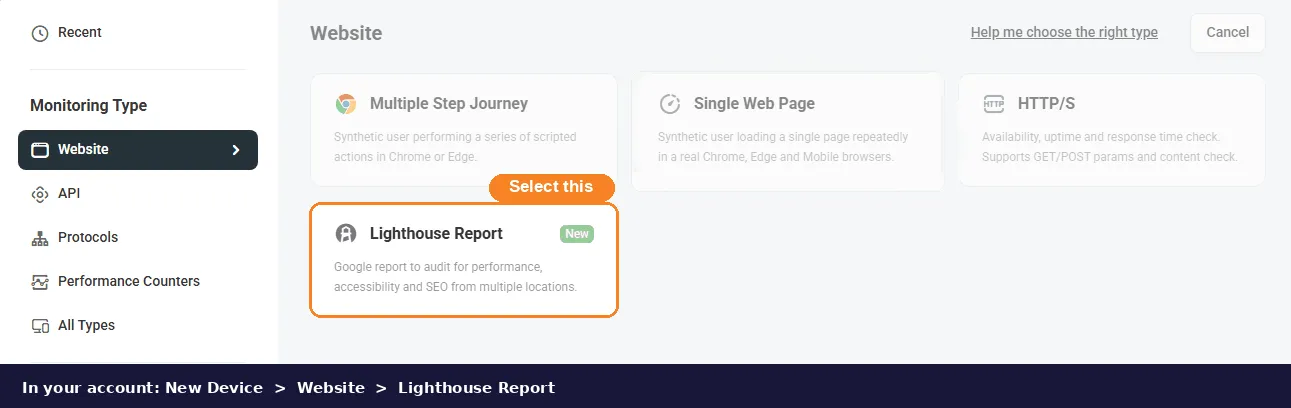
選ぶデバイスタイプ:Website、そしてLighthouse Report。
デバイストレンドチャートのイラスト
- 90以上
- 65から89
- 閾値以下、アラート送信済み
監視可能なLighthouseスコアと指標
各デバイスは1つのレポート指標に基づいてチャートを作成しアラートを送信します。選択した指標に関係なく、すべてのカテゴリと監査を含む完全なレポートは各実行ごとに保存されます。例えば、同じページでパフォーマンススコアとLCPの両方にアラートを設定するには、2つのデバイスを作成してください。
カテゴリスコア(0から100)
パフォーマンス総合スコア
Lighthouseのパフォーマンス指標の加重平均で、Googleのパフォーマンススコアリングに基づきます。SEOやマーケティングの多くの報告書が引用する数値です。Lighthouseでは90から100を緑色、50から89をオレンジ色、50未満を赤色で示します。
SEO総合スコア
SEO監査の合格・不合格:タイトルとメタディスクリプション、クロール可能性およびrobots.txt、canonical、hreflang、説明的なリンクテキスト、クロール可能なアンカー、ビューポートメタタグ、有効なステータスコード。
アクセシビリティ総合スコア
自動アクセシビリティチェック:画像のaltテキスト、色のコントラスト、フォームラベル、ARIA属性、見出しの順序、言語属性、フォーカス可能な要素。
ベストプラクティス総合スコア
HTTPSと混在コンテンツ、コンソールエラー、非推奨API、画像のアスペクト比と解像度、サードパーティクッキー、コンソールに記録されたブラウザエラー。
Core Web Vitalsラボ指標
Largest Contentful Paint (LCP)
ビューポート内の最大の画像またはテキストブロックがレンダリングされるまでのミリ秒数。Googleのページ体験シグナルにおける主要な読み込み指標です。
Googleの「良好」境界値:2,500ミリ秒以下;4,000ミリ秒を超えると不良(web.dev)
累積レイアウトシフト (CLS)
ページが読み込まれる間にどれだけ可視コンテンツが移動したかを単位なしのスコアで示します。遅れて読み込まれるバナー、広告、サイズ指定のないフォントが主な原因です。
Googleの「良好」境界値:0.1 以下; 0.25 超は不良 (web.dev)
合計ブロック時間 (TBT)
First Contentful PaintとTime to Interactiveの間にメインスレッドが長時間タスクによってブロックされたミリ秒数。Lighthouseの応答性代理指標。重いJavaScriptが増加させます。
Lighthouseの「良好」境界値:200 ms 以下; 600 ms 超は不良 (Chrome docs)
その他のパフォーマンス指標
First Meaningful Paint (FMP)
主要なコンテンツが見えるまでのミリ秒。旧Lighthouseバージョンとの継続性や、すでに追跡しているデバイス向けに保持されています。
最大潜在的最初の入力遅延
FCP後のメインスレッドでの最長タスクのミリ秒数:ユーザーが最初の操作で経験しうる最悪の遅延です。
レポート内のその他のすべての監査
レンダーブロッキングリソース、未使用のJavaScriptおよびCSS、画像フォーマットとサイズ、サーバー応答時間、キャッシュ寿命、DOMサイズ、およびその他の診断情報は、すべての保存されたレポートに含まれています。
監査プロファイル。 各監視場所でChromeのLighthouseデスクトップ設定を使用し、Lighthouseのシミュレートされたスロットリングで監査を実行します。スコアは実行間および場所間で比較可能です。これは遅い4G、スロットルされたCPUのモバイルプロファイルを使用するPageSpeed Insightsのモバイルスコアとは一致しません。詳しくはFAQをご覧ください。
Googleのスコア付けに合わせた閾値
閾値は選択された指標の範囲で、Googleが公開する境界と同様の表現です。Performanceスコアの最小90は、ページがグリーンバンドを離れたときにアラートを出します。最大LCPが2500の場合、「良好」から外れるとアラートを出します。
最小値と最大値を一緒に。 両方設定可能です。スコアの場合は通常、最小SEOスコア90かつ最大100というパターンです。時間メトリックの場合は最大値のみが通常のパターンです。範囲の片側を無効にするには、そのフィールドを空にしてください。
Lighthouseエラーでアラート。 まれにLighthouseが監査を完了できないことがあります。ページが待機ウィンドウ内にFirst Contentful Paintに達しない、または実行がタイムアウトする場合です。失敗した実行は自動的に再試行されます。再度失敗した場合、この設定がそれをデバイスエラーとしてカウントしアラートを出すか、記録のみしてスコアの変化でのみアラートをトリガーするか決定します。
スロットリングとエスカレーション。 アラートスロットリングはスコアが範囲外である間、繰り返し通知を停止します。エスカレーションは最初のアラートをSEOチームに送り、誰も対応しなければ次にエンジニアリングに送ります。テンプレートにはメトリック値と場所が変数として含まれます。
配信チャネル
- メールおよびSMS 個人またはグループへ、スケジュールごとの静かな時間に対応。
- 電話通知 重篤度1のページに音声アラート。
- SlackおよびMicrosoft Teams チャンネル。
- PagerDutyおよびServiceNow インシデント管理。
- WebhookおよびAPI その他すべて、あなた自身のダッシュボードを含む。
- モバイルアプリ iOSおよびAndroid向けプッシュ通知。
すべての実行は完全なLighthouseレポートを保持
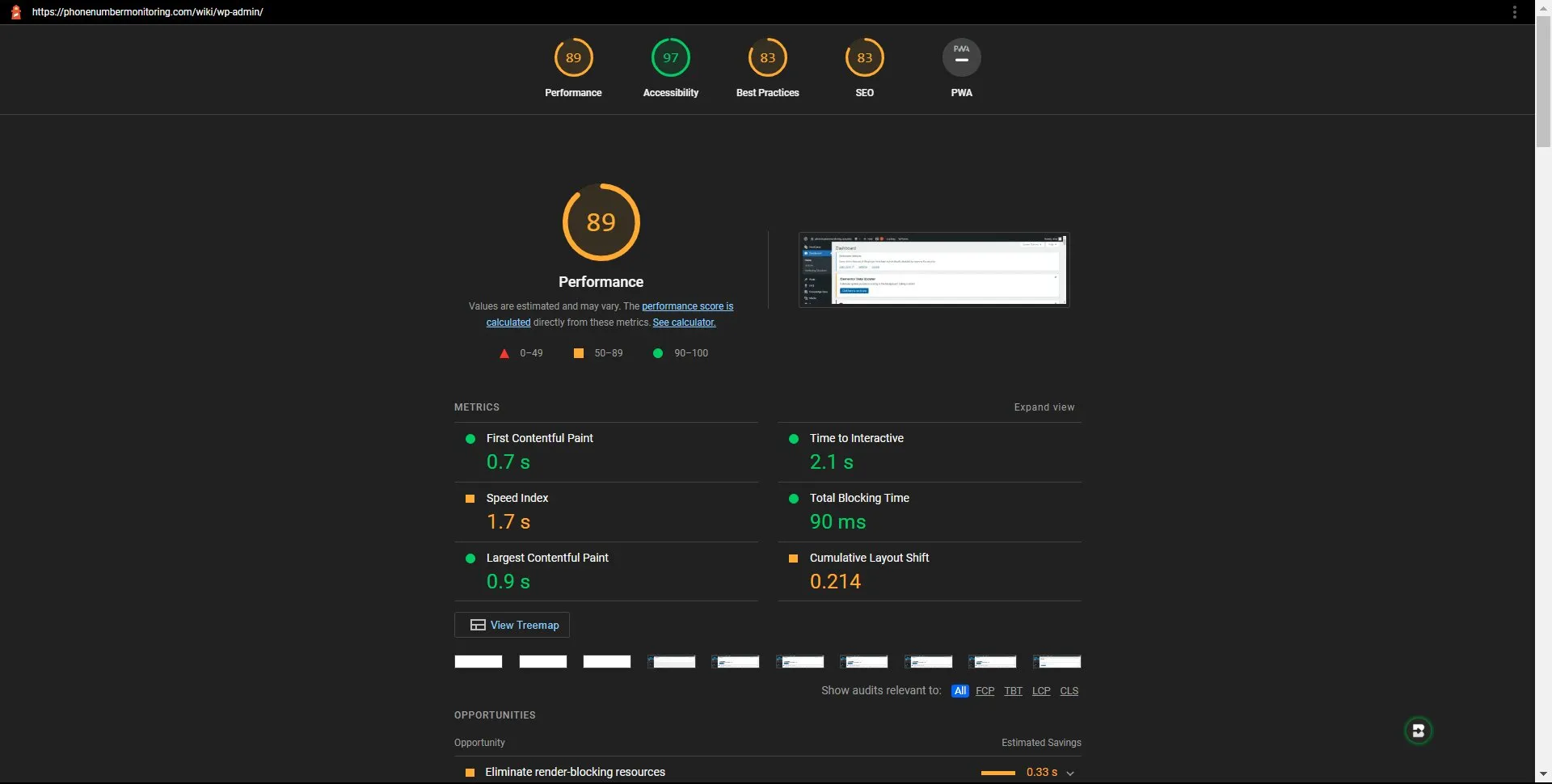
アラートはPerformanceが58に落ちたことを示しています。保存されたレポートはどの監査が変更されたかを示します。
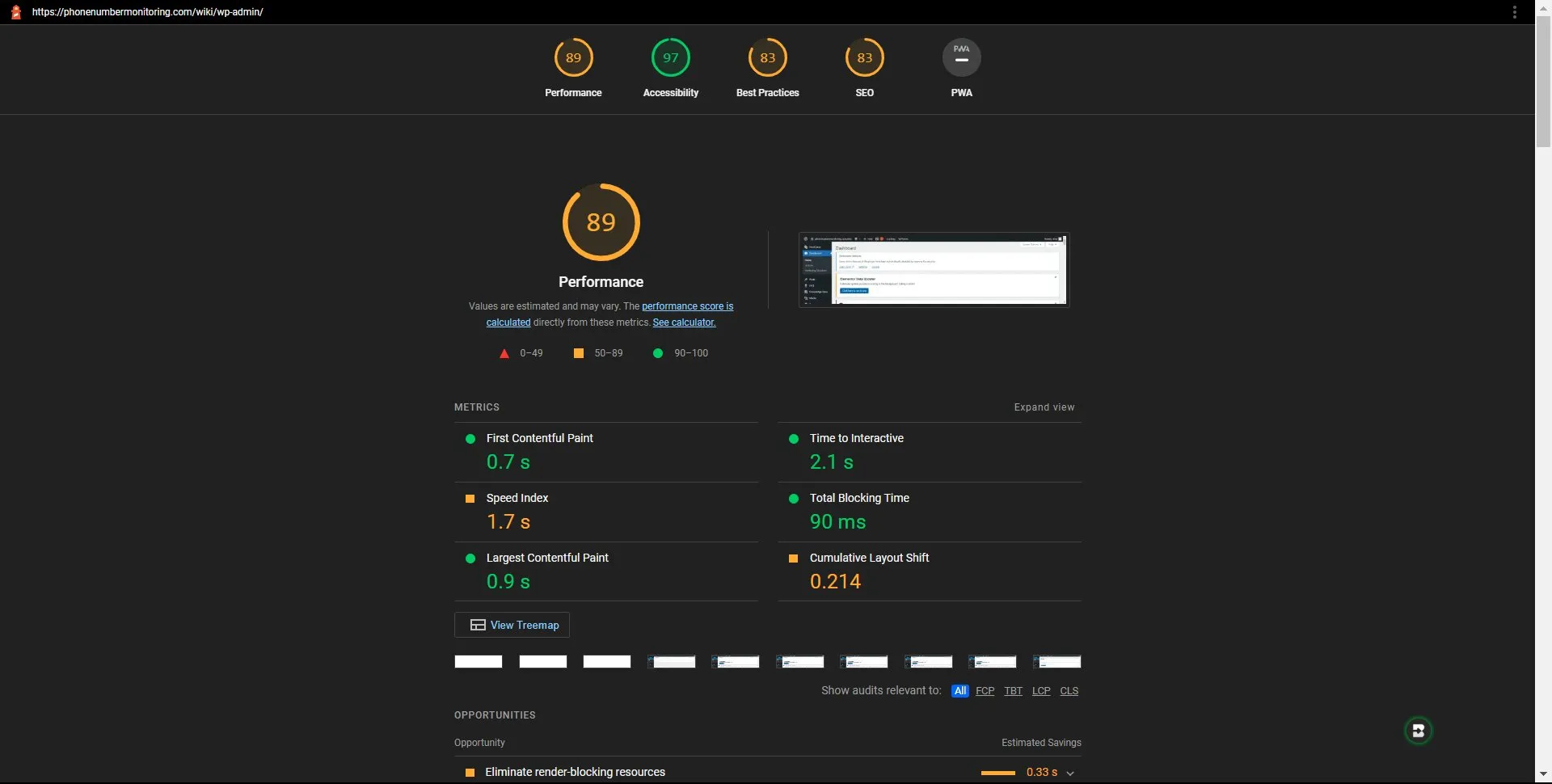
レポートは標準のLighthouseレポートです:スコア、指標、改善機会、診断、および合格した監査。
実行ごと、場所ごとの完全なレポート
オンラインレポートで任意のセッションを開くと、その実行の完全なLighthouseレポートが表示されます:4つのカテゴリゲージ、指標値、推定節約額を含む機会、診断、合格した監査のリストです。これはChrome DevToolsが生成するレポート形式と同じです。
各実行は監査のネットワークウォーターフォールも記録するため、スコアが下がったときに進行中だったリクエスト(新しいサードパーティスクリプトや3MBに成長した画像など)を確認できます。
トレンド、ダッシュボード、およびスケジュールされたレポート
選択された指標は、任意の日付範囲でデバイスごとおよび場所ごとにグラフ化されます:例えば、過去四半期のパフォーマンススコアチャートやリデザイン以降のLCPチャート。スケジュールされたレポートは、日単位、週単位、月単位で指標を集計し、スケジュールに従ってメールで送信されます。
- ダッシュボードは、同じページのLighthouseスコアを稼働時間やページ読み込み時間の隣に表示し、公開または非公開で共有します。
- 場所ごとのフィルタリング により、グローバルなリグレッションと特定地域のCDN問題を区別します。
- APIアクセスで指標履歴を独自のBIツールやSEOレポーティングスタックに取り込めます。
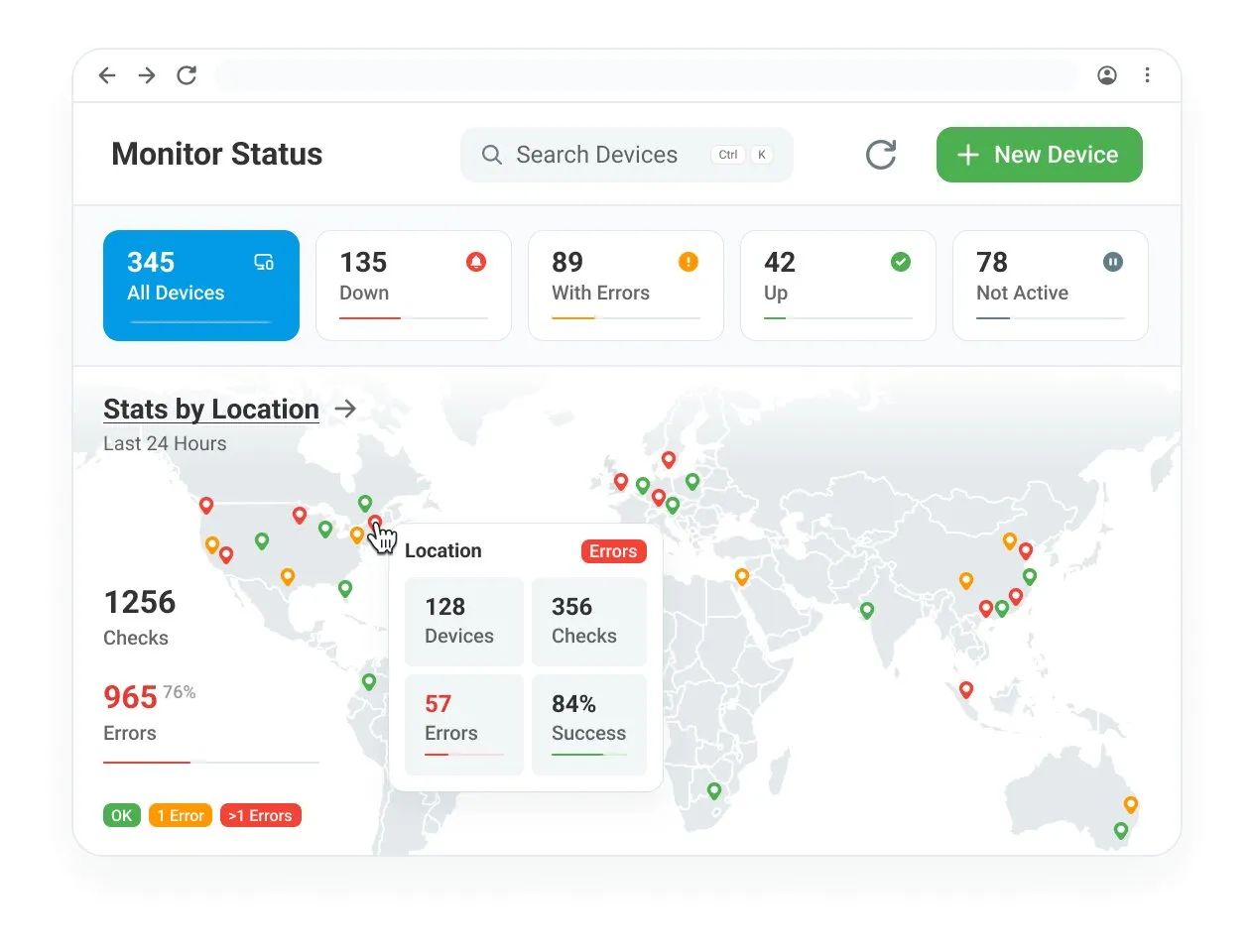
30日間無料トライアル、クレジットカード不要、全てのロケーションと監視タイプが含まれます。
LighthouseラボデータとCore Web Vitalsフィールドデータの比較
Googleのページエクスペリエンスランキングシグナルはフィールドデータを使用しています:Chromeユーザーから測定されChrome User Experience Report(CrUX)に28日間のローリング集計として公開されたCore Web Vitalsです。これはSearch ConsoleのCore Web VitalsレポートやPageSpeed Insightsの上部に表示されるものです。Lighthouseはラボデータであり、固定条件下での制御された実行です。両方は異なる質問に答え、SEOプログラムは両方を必要とします。
フィールドデータ(CrUX、Search Console) | ラボデータ(Lighthouse監視) | |
|---|---|---|
測定対象 | 実際の訪問者、そのデバイス、ネットワーク、および場所 | 1回の制御されたロード、毎回同じ設定 |
遅延 | 28日間のローリングウィンドウ;リグレッションが完全に現れるまでに数週間かかる | 次のスケジュールされた実行、デプロイ後わずか1分で可能 |
カバレッジ | トラフィックが十分にあるページのみ対象 | 新規・低トラフィックページ、ステージングおよびプレローンチを含む任意のURLを設定可能 |
指標 | LCP、INP、CLS(およびFCP、TTFB) | LCP、CLS、TBT、FCP、スピードインデックス、TTI、さらにSEO、アクセシビリティ、ベストプラクティス監査 |
何を伝えるか | Googleが現在ページを合格と見なしているかどうか | 何が、いつ変わったか、どの監査がそれを説明しているか |
使用用途 | ランキングシグナル;関係者への報告 | 初期の劣化検知;修正の検証;ページごとの予算管理 |
例:火曜日にリリースが行われ、Lighthouseのモニターが次の実行でLCPが1.9秒から3.4秒に跳ね上がったことを記録してチームに警告し、水曜日に修正がリリースされる。CrUXの28日間ウィンドウはほとんど動かない。もしモニターがなければ、その劣化は翌月のSearch Consoleレポートが黄色になるまで発見されず、数週間にわたりすべての訪問者に影響を与えている。
デバイスのすべての設定、メトリックごとに、ナレッジベースに記載。
Googleが測定する内容、それがどのように重み付けされているか、合成データとフィールドデータが何を伝えるか。
動画と同期したウォーターフォール付きで40以上のデスクトップおよびモバイルブラウザのページ読み込み時間;このタスクの補完用途。
どのDotcom-Monitor製品が必要?
同じプラットフォーム上で3つのモニタリングタイプがウェブページを読み込み、異なる質問に答えます。SEOチームは通常、同じ主要ページに対してLighthouseモニタリングとウェブサイトパフォーマンスモニタリングを実行します。
Lighthouseモニタリング (このページ)
スケジュールされたGoogle Lighthouse監査、実行ごとに完全なレポートを保存し、デバイスごとに1つのスコアまたはメトリックをチャート化してアラート。パフォーマンス、SEO、アクセシビリティ、ベストプラクティススコアおよびCore Web Vitalsのラボメトリックスに使用。
- 時間経過によるカテゴリースコア
- LCP、CLS、TBTなどのラボ測定値
- すべての低下の背後にある監査
ウェブサイトパフォーマンスのモニタリング
40以上のデスクトップおよびモバイルブラウザで特定のページを読み込み、ロード時間の閾値と比較してスコア化し、各要素のウォーターフォールをビデオと同期させ、ホスト別の内訳を表示し、失敗した要素を検出します。
- ページ読み込み時間とその内訳
- 遅延、失敗、欠落した要素
- ブラウザ、デバイス、ネットワークのバリエーション
ウェブアプリケーション監視
EveryStepで記録されたスクリプト化された複数ステップのユーザージャーニー:ログイン、検索、カートに追加、チェックアウト、フォーム送信。各ステップの成功を検証し、時間を計測、ステップごとのビデオとウォーターフォールを提供します。
- ログイン、カート、チェックアウト、フォーム
- 各ステップのタイミングと失敗
- SPA、AJAX、WebSockets、SSO
マーケティングサイトの一般的な構成:ホームページと上位10のオーガニックランディングページでLighthouse監視を行い、SEOとパフォーマンススコアを取得し、同じページでウェブサイトパフォーマンス監視により読み込み時間を計測、すべてのURLで稼働時間チェックを実施。すべて同じロケーション、アラートグループ、ダッシュボードを共有します。
誰がLighthouse監視を利用しているか
SEOチーム
オーガニックトラフィックを獲得しているページのパフォーマンスとSEOスコアに下限を設け、リリースで問題が発生した日を通知し、Search Consoleが気づくのは翌月にする。保存されたレポートは監査結果を開発者に送るために名前が付けられる。
マーケティングおよびウェブチーム
ランディングページは常に変化しています:新しいフォーム、新しいトラッキングタグ、より重いヒーローイメージ。キャンペーンが実施されている地域からトラフィックを送る有料キャンペーンのページのLCPとTBTを監視し、それらを遅くしたタグを検出します。
代理店およびコンサルタント
別々のグループとアラートルーティングで1つのアカウント下にすべてのクライアントの重要なページを監視し、それぞれのクライアントに、月間のLighthouseスコアと推奨作業の監査証拠を示すホワイトラベルレポートをスケジュール送信します。
開発およびDevOps
ページごとにパフォーマンス予算を閾値として設定し、それを超えるデプロイ時に通知を受けます。CIからAPIを通じてデバイスをプロビジョニングし、メトリック履歴を自身のダッシュボードに取り込みます。
Dotcom-Monitorに関する顧客の声
4.5
83件のレビュー
4.6
4.6
すべてのレビューはCapterra認証レビューより引用。評価は10月 2026時点のものです。
Lighthouseモニタリングに関する質問
Google Lighthouseとは?
LighthouseはGoogleのオープンソースのウェブページ監査ツールです。Chromeで制御された条件下でページを読み込み、パフォーマンス、アクセシビリティ、ベストプラクティス、SEOの4つのカテゴリで0から100までのスコアを出し、パフォーマンススコアの背後にあるラボメトリクス(Largest Contentful Paint、Cumulative Layout Shift、Total Blocking Timeなど)や、合格または不合格になった具体的な監査項目のリストと推奨される修正案を報告します。これはChrome DevToolsに組み込まれており、PageSpeed Insightsのラボセクションを支えています(GoogleのLighthouse概要)。
ここでのスコアがPageSpeed Insightsと異なるのはなぜですか?
PageSpeed Insightsはデフォルトで遅い4G回線およびCPUスロットリングのモバイルプロファイルを使用しますが、Dotcom-MonitorはLighthouseのデスクトッププロファイルで監査を行うため、PSIのモバイルスコアは通常低くなります。監査はGoogleのサーバーではなくDotcom-Monitorの拠点から実行されるためネットワーク経路も異なります。また、Lighthouseのスコアは同一ページの複数回の実行間で数ポイント変動することがあり、これは読み込みの通常の変動によるものです。モニタリングは一定条件下での傾向を見るものであり、単一のPSI結果と比較するのではなく複数回を比較してください。
Lighthouseはどのくらいの頻度でページを監査できますか?
デバイスごとに1分に1回から3時間に1回まで可能です。選択した拠点を1回の間隔に1つずつ順番に実行します。多くのSEO用途では、3~4拠点で15分から60分間隔がノイズを抑えつつ傾向を明確に示します。リリース期間中に即座にリグレッションを検出したい場合は1分間隔を利用できます。
同じページで複数の指標に対してアラートを出せますか?
各デバイスは1つのレポートメトリックについてグラフ化・アラート設定を行いますが、毎回完全なLighthouseレポートは保存されます。パフォーマンススコアとLCPの両方でアラートを出す場合は、それぞれのしきい値を設定した2台のLighthouse Reportデバイスを作成してください。同じ拠点・スケジュール・アラートグループを共有できます。
Core Web Vitalsも測定していますか?
Largest Contentful PaintとCumulative Layout Shiftのラボ版に加え、Lighthouseが応答性のラボ代理指標として用いるTotal Blocking Timeも測定します。Interaction to Next Paintは実際のユーザー操作を必要とするフィールドメトリックであり、Lighthouseベースのツールはレポートできません。GoogleのランキングシグナルはChromeユーザーのフィールドデータを28日間集計したものを使用しており、LighthouseのラボデータによるCore Web Vitalsモニタリングはフィールドデータより数週間早くリグレッションを示します。
Lighthouseで監査が完了しない場合はどうなりますか?
例えばファーストコンテンツフルペイントが待機時間内に起きないなどの失敗があった場合、その実行は自動的に再試行されます。再試行も失敗した場合、「Lighthouseエラーでアラート」設定でその失敗がデバイスエラーとしてカウントされアラートが送信されるか、状態に影響なくログのみ記録されるかが決まります。完了した監査でのしきい値違反は常にエラーとしてカウントされます。
ステージングサイトや特定サーバーも監査できますか?
はい。デバイスのDNSオプションでホスト名の解決方法を選択し、ホスト名を特定のIPv4またはIPv6アドレスにマッピングできます。これによりDNS変更前の事前公開サイトや、ロードバランサーの背後にある1つのオリジンを、本番ホスト名を使って監査でき、ページの絶対URLも正しく解決されます。
ウェブサイトパフォーマンスモニタリングも必要ですか?
それぞれ異なることを測定します。LighthouseモニタリングはGoogleの監査スコアとラボCore Web Vitalsを固定条件下で提供し、ウェブサイトパフォーマンスモニタリングは40以上のデスクトップ・モバイルブラウザでページを読み込み、ロード時間を計測し、各セッションのリソースごとのウォーターフォールをビデオと同期して保持します。これによりページを遅くした正確なリソースが特定可能です。多くのSEOチームは主要ページで両方を実施しており、両方とも無料トライアルに含まれています。
無料トライアルには何が含まれますか?
すべて含まれます:Lighthouseモニタリングとその他すべてのモニタリング種類、全33拠点、すべてのアラートチャネルと連携、ダッシュボードとスケジュールレポートが30日間、クレジットカード不要でご利用可能です。最初の5分でLighthouse Reportデバイスを設定すれば、スコア履歴の収集がすぐに始まります。
Lighthouseスコアが下がった日にアラートを受け取る
30日間の無料トライアルを開始し、Lighthouse Reportデバイスを最重要ページに設定して、維持したい最低スコアを設定してください。最初のレポートは数分以内に利用可能です。
- クレジットカード不要
- すべての機能、すべての場所、すべての監視タイプがトライアルに含まれます