
下面的示例描述了几个常见的请求,包括身份验证、设备和任务创建、获取平台列表以及使用 Postman 获取设备信息(另请参阅如何使用 Postman 进行负载测试)。
要从 Dotcom 监视器 API 开始,HTTP/HTTPS 标头必须将内容类型设置为应用程序/json。
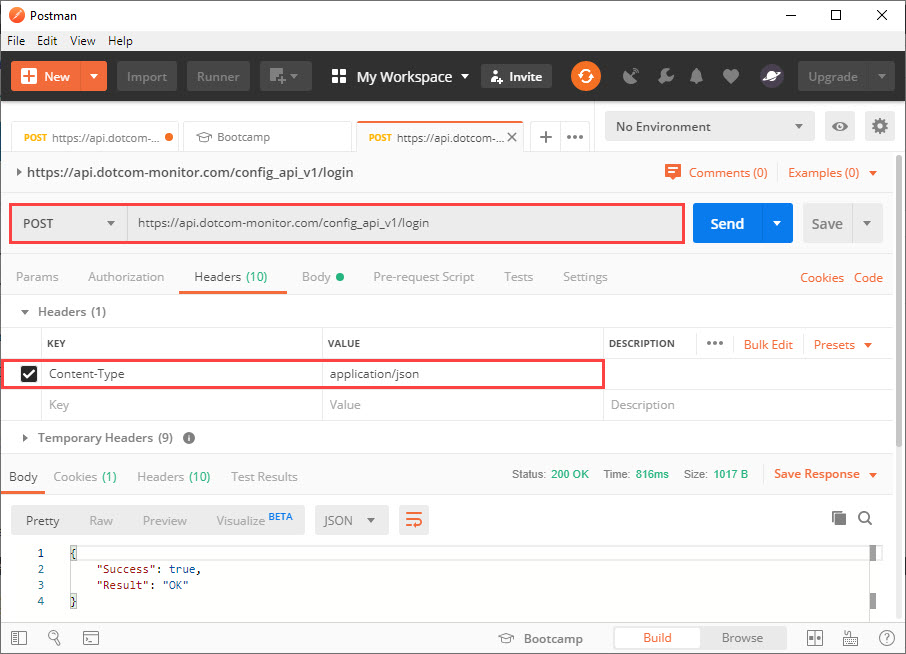
有关 API 方法的详细信息,请参阅方法类别中的相应文章。
登录
对于身份验证,请使用 POST URI“/登录“。当您通过“/登录“呼叫登录时,将开始新的客户端会话。 会话在预定的不活动长度后自动过期。 默认值为一分钟。 如果进行 API 调用,则不活动计时器将重置为零。
当会话过期时,将返回异常 HTTP 错误代码”401 = 未授权”。 如果发生这种情况,您必须再次登录。
建议使用集成 UID 登录(帐户或> > UID )。
POST /config_api_v1/login HTTP/1.1
Host: api.dotcom-monitor.com
Content-Type: application/json

{
"UID":"0E206D45650A4ACD8EB689B8CC25FA7F"
}
获取平台
要获取监控平台列表,请使用 GET URI“/平台
“。 如果请求成功,服务器将响应 HTTP 状态代码和所有可用平台的列表。 建议保存响应,以便在后续请求中使用您的帐户详细信息(包 ID、平台 ID、设备 ID 等)。
GET /config_api_v1/platforms HTTP/1.1
Host: api.dotcom-monitor.com
Content-Type: application/json
创建设备
使用”GET 平台”响应中接收的数据创建 JSON 请求。 请求中未指定的设备参数将设置为默认值。
POST /config_api_v1/devices?verb=PUT HTTP/1.1
Host: api.dotcom-monitor.com
Content-Type: application/json

{
"Postpone":"true",
"Frequency":60,
"Package_Id":465,
"Platform_Id":12,
"Locations":{2,4,6,18,68},
"Name":"TESTDEVICE 9.23.2019"
}
创建任务
Post /config_api_v1/tasks?verb=PUT HTTP/1.1
Host: api.dotcom-monitor.com
Content-Type: application/json

{
"Name":"testname",
"Url":"https://www.dotcom-monitor.com",
"Device_Id":123456,
"RequestType":"GET",
"Task_Type_Id":2,
"DNSResolveMode":"Device Cached"
}
获取和编辑设备信息
要编辑设备信息,首先,发送包含 URI 中的设备 ID 的 GET 请求以接收服务器响应。
GET /config_api_v1//device/193403 HTTP/1.1
Host: api.dotcom-monitor.com
Content-Type: application/json

接下来,使用响应正文修改设备参数,并使用新值发送回 JSON 请求。
POST /config_api_v1//device/193403 HTTP/1.1
Host: api.dotcom-monitor.com
Content-Type: application/json

{
    "Avoid_Simultaneous_Checks": false,
    "Alert_Silence_Min": 0,
    "False_Positive_Check": false,
    "Locations": [
        1,
        2,
        3,
        4,
        6,
        11,
        13,
        14,
        15,
        18,
        19,
        23,
        43,
        68,
        97,
        113,
        118,
        138,
        153,
        233
    ],
    "Send_Uptime_Alert": false,
    "Status_Description": "POSTPONED",
    "Postpone": true,
    "Owner_Device_Id": 0,
    "Frequency": 10800,
    "Filter_Id": 7791,
    "Scheduler_Id": 0,
    "Notifications": {
        "E_Mail_Flag": false,
        "E_Mail_Address": null,
        "E_Mail_TimeInterval_Min": 5,
        "WL_Device_Flag": false,
        "WL_Device_Email_Address": null,
        "WL_Device_TimeInterval_Min": 15,
        "Pager_Flag": false,
        "Pager_Area_Code": null,
        "Pager_Phone": null,
        "Pager_Num_Code": null,
        "Pager_TimeInterval_Min": 15,
        "Phone_Flag": false,
        "Phone_Area_Code": null,
        "Phone_Phone": null,
        "Phone_TimeInterval_Min": 15,
        "SMS_Flag": false,
        "SMS_Phone": null,
        "SMS_TimeInterval_Min": 15,
        "Script_Flag": false,
        "Script_Batch_File_Name": null,
        "Script_TimeInterval_Min": 0,
        "SNMP_TimeInterval_Min": 0,
        "Notification_Groups": []
    },
    "Id": 193403,
    "Number_Of_Tasks": 1,
    "WaitingForApproval": false,
    "Platform_Id": 12,
    "Package_Id": 465,
    "Name": "Under_Task"
}
有关如何使用 Dotcom 监视器 API 创建设备的其他信息, 请访问我们的 Wiki。